Registrierung von Gitlab
Registrierung von Gitlab
Um die Versionskontrolle des Canvas in Cloud Studio durchzuführen, ist die Integration eines VCS (Version Control System) erforderlich.
Zur Verknüpfung des Terraform Cloud-Kontos für die Validierung und Bereitstellung von Projekten muss zuvor das VCS-Konto integriert werden.
Auf dieser Seite wird beschrieben, wie Sie ein Gitlab-Konto mit einem VCS verbinden.
Was ist Gitlab?
Gitlab ist eine Plattform, auf der Softwareentwicklungsprojekte gehostet und verwaltet werden können.
- Gitlab Nach der Anmeldung und Registrierung klicken Sie oben links auf das
Profil-Symbol - Einstellungen.
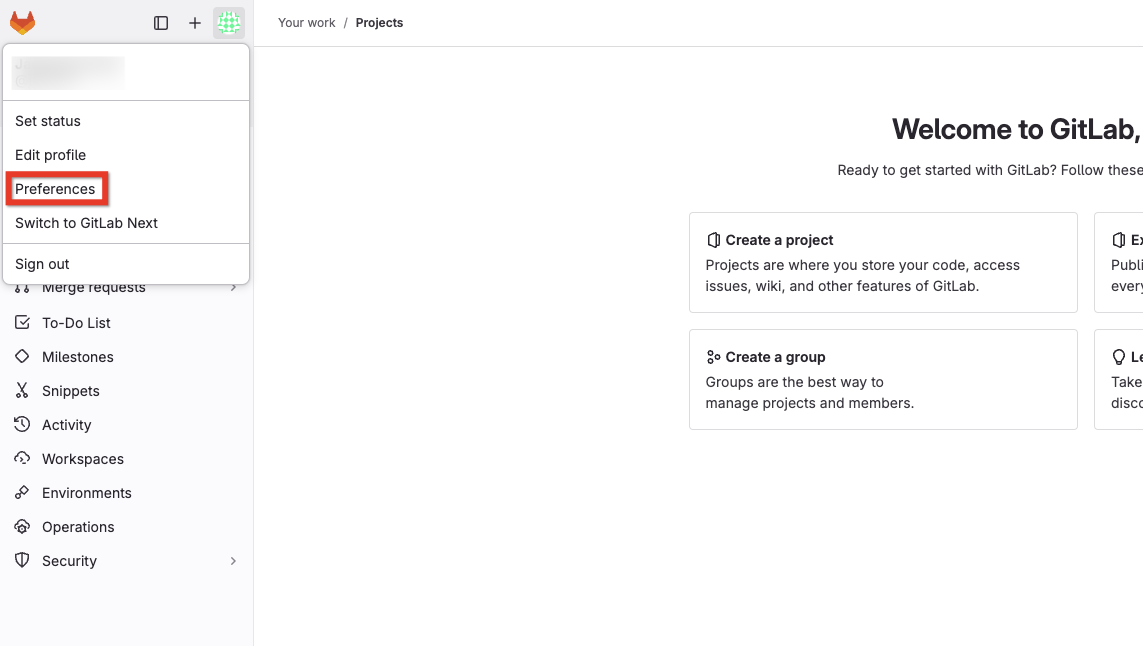
- Klicken Sie in der linken Seitenleiste auf
Access tokensund klicken Sie dann rechts auf die SchaltflächeAdd new token.
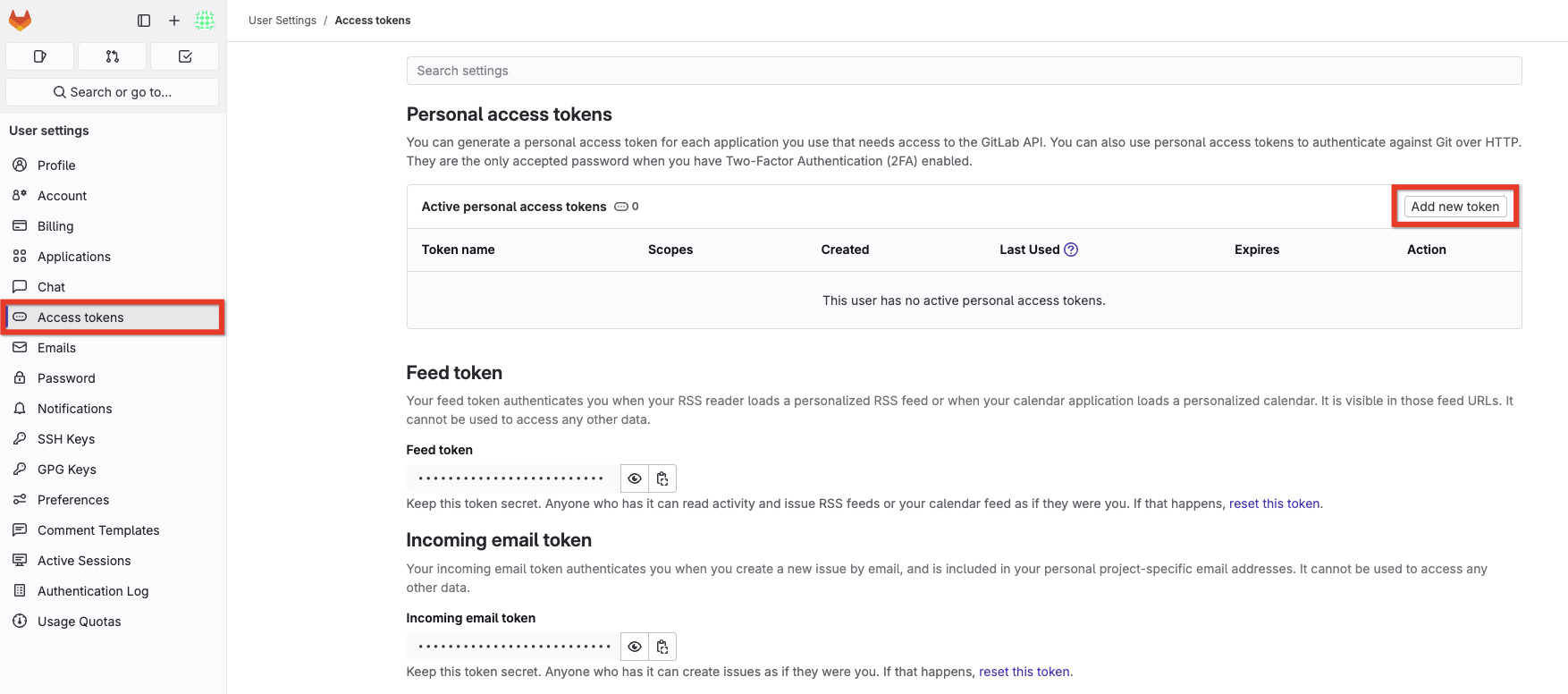
- Geben Sie den
Token-Namenund dieToken-Gültigkeitsdauerein und wählen Sie im Abschnitt Select scopes die Berechtigungenapi,read_repository,write_repositoryaus. Klicken Sie dann auf die SchaltflächeCreate personal access token, um den Token zu erstellen.
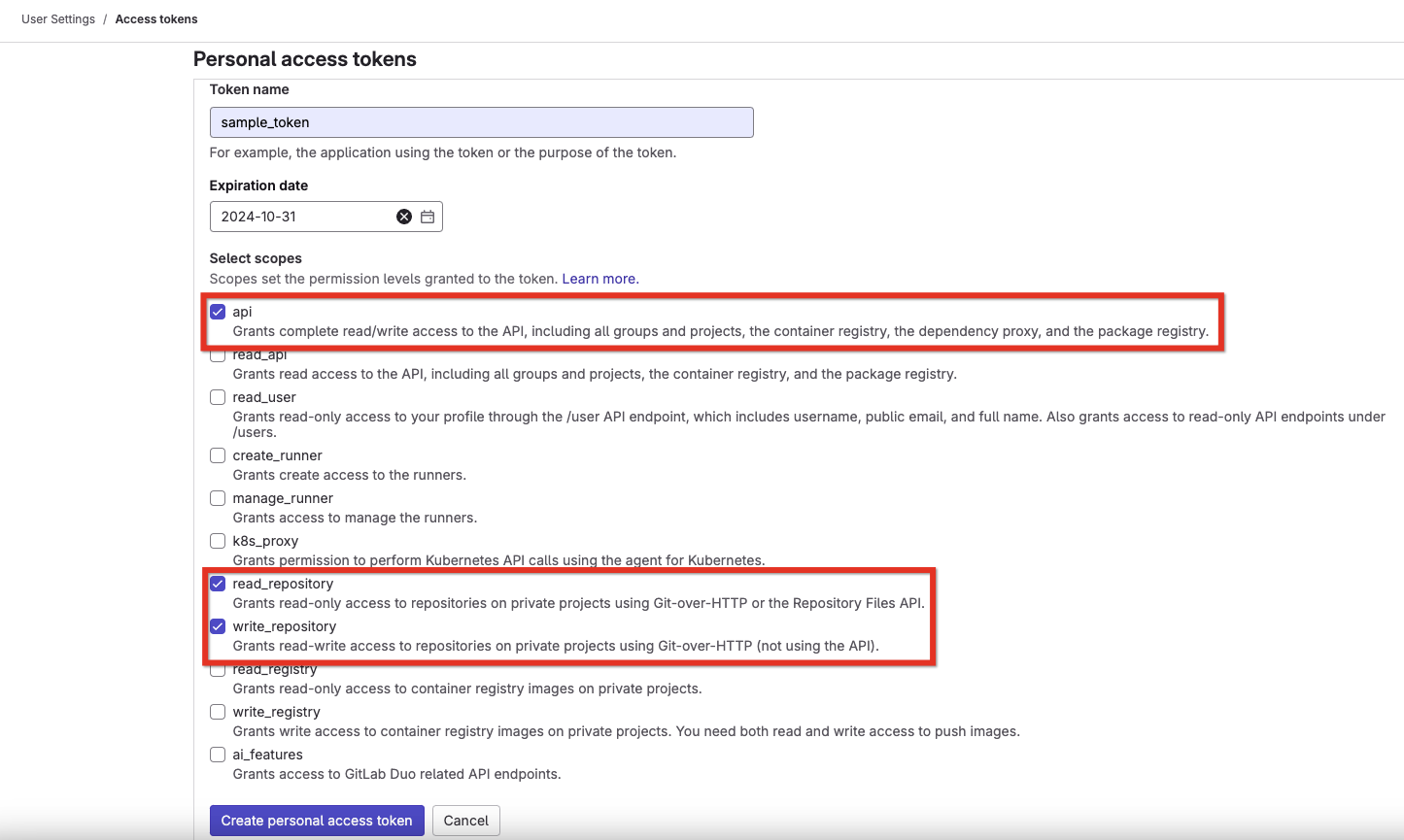
- Überprüfen Sie den generierten Token.
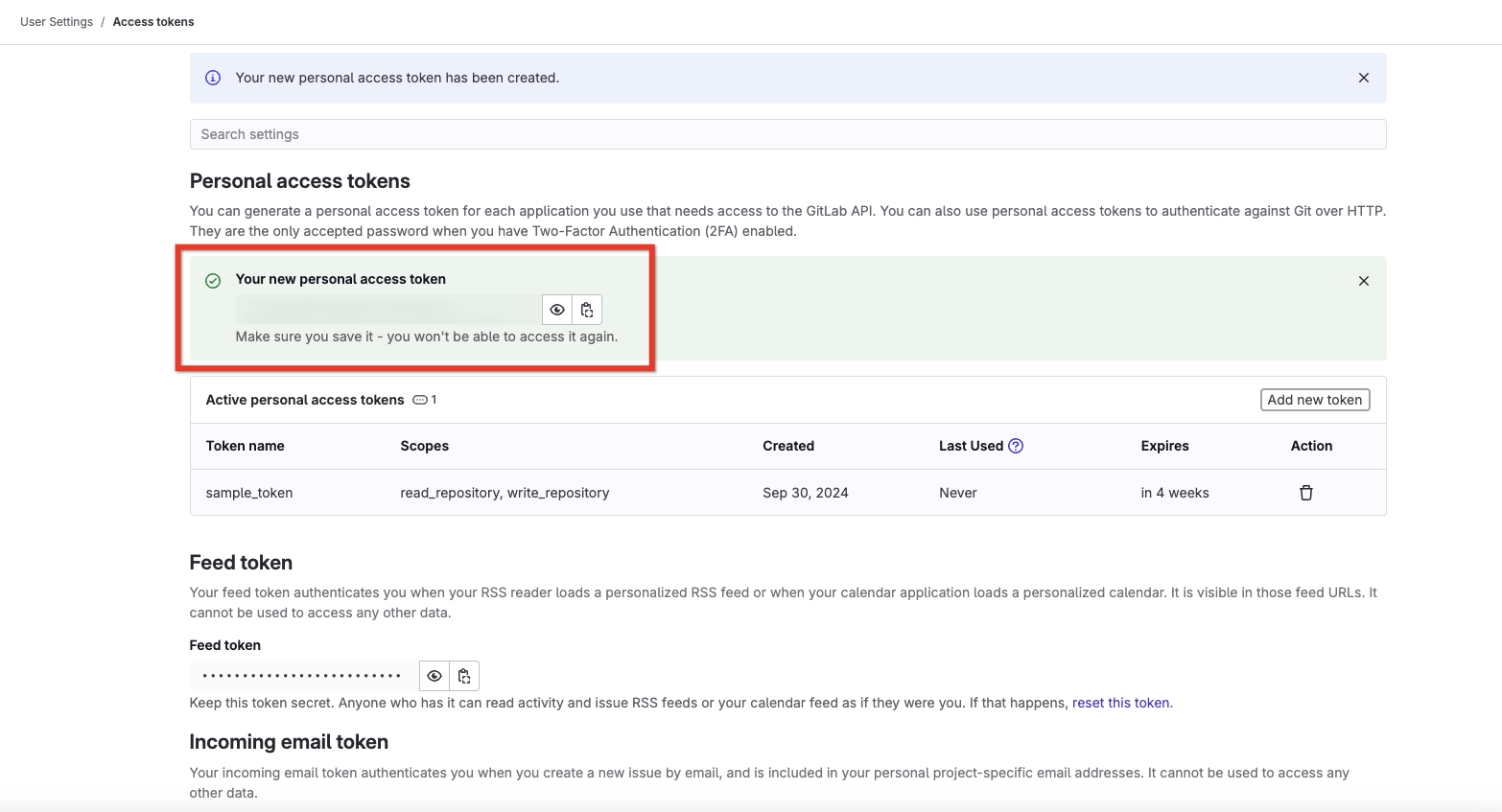
caution
Der generierte Token kann später nicht erneut eingesehen werden. Speichern Sie ihn daher unbedingt separat.
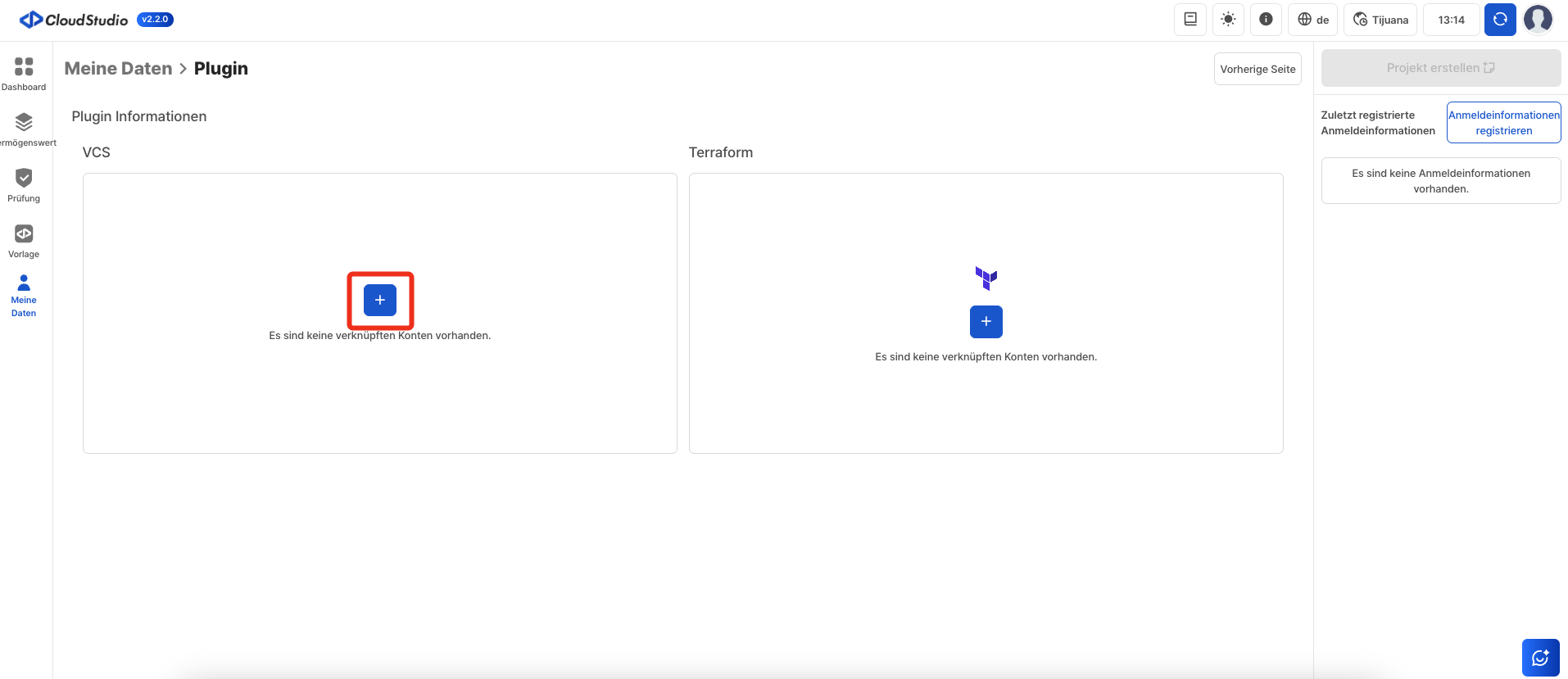
- Klicken Sie in Cloud Studio auf
Meine Informationen - Plugin-Verwaltungund dann auf die Schaltfläche +, um das VCS-Konto zu verbinden.
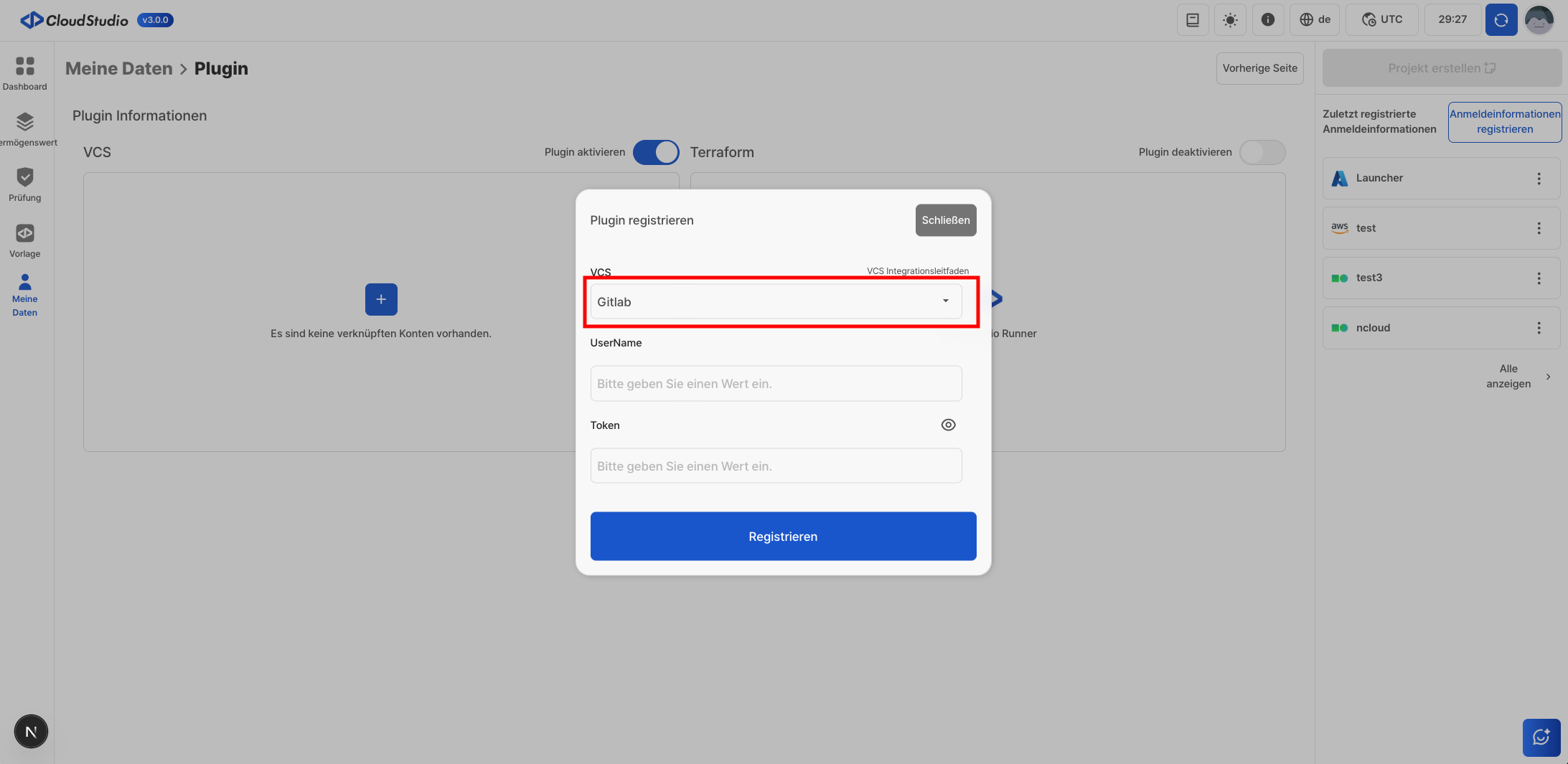
- Wählen Sie Gitlab als VCS aus, geben Sie den
Benutzernamenund den generiertenTokenIhres Gitlab-Kontos ein und klicken Sie auf die SchaltflächeRegistrieren.
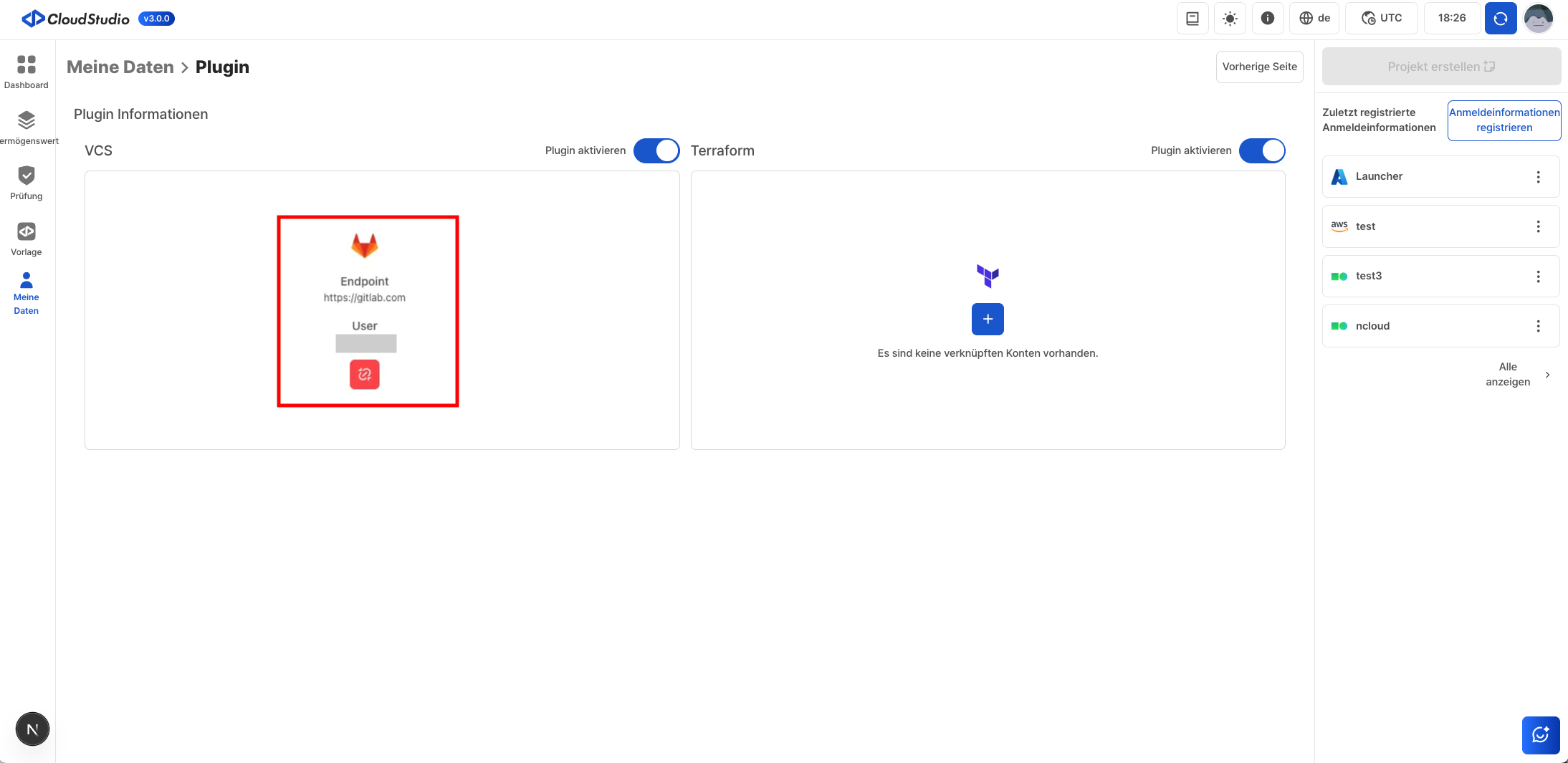
- Sobald der
Benutzernameund der generierteTokeneines gültigen Gitlab-Kontos eingegeben sind, wird die Gitlab-Integration erfolgreich abgeschlossen.
caution
Für die Integration der Gitlab Community- und Gitlab Enterprise-Versionen müssen die gehosteten Http URL und API URL zusätzlich eingegeben werden.