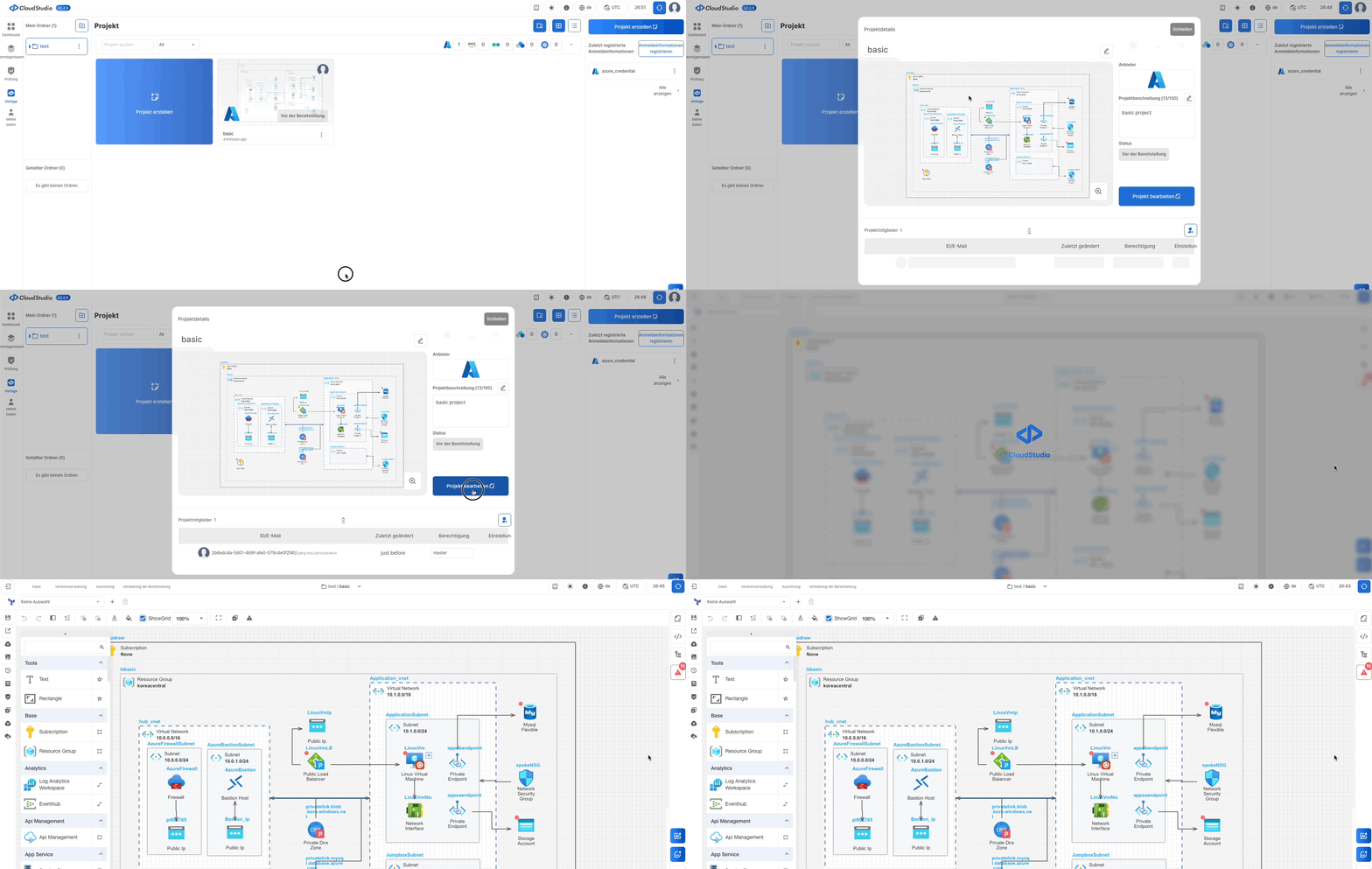
Projektverwaltung
Für Projekte können Bearbeiten, Kopieren, Löschen ausgeführt werden.
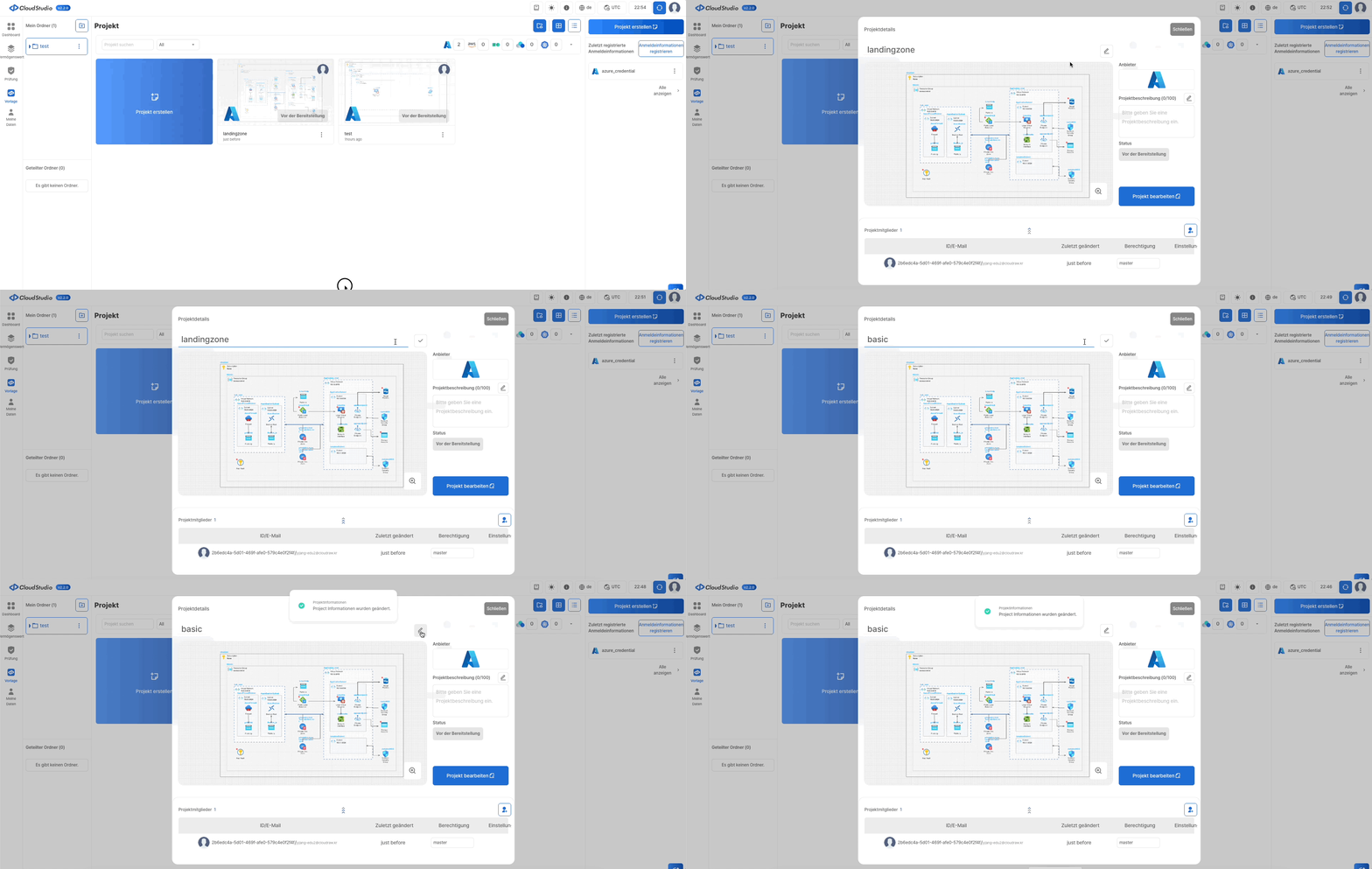
Projektinformationen bearbeiten
Projektnamen bearbeiten
- Klicken Sie auf das Projekt, das Sie bearbeiten möchten, in meinen Vorlagen.
- Klicken Sie auf das
Bearbeiten-Symbolim Projektnamen, wenn das Popup erscheint. - Bearbeiten Sie den
Projektnamen. - Klicken Sie erneut auf das
Bearbeiten-Symbol, um die Bearbeitung abzuschließen.
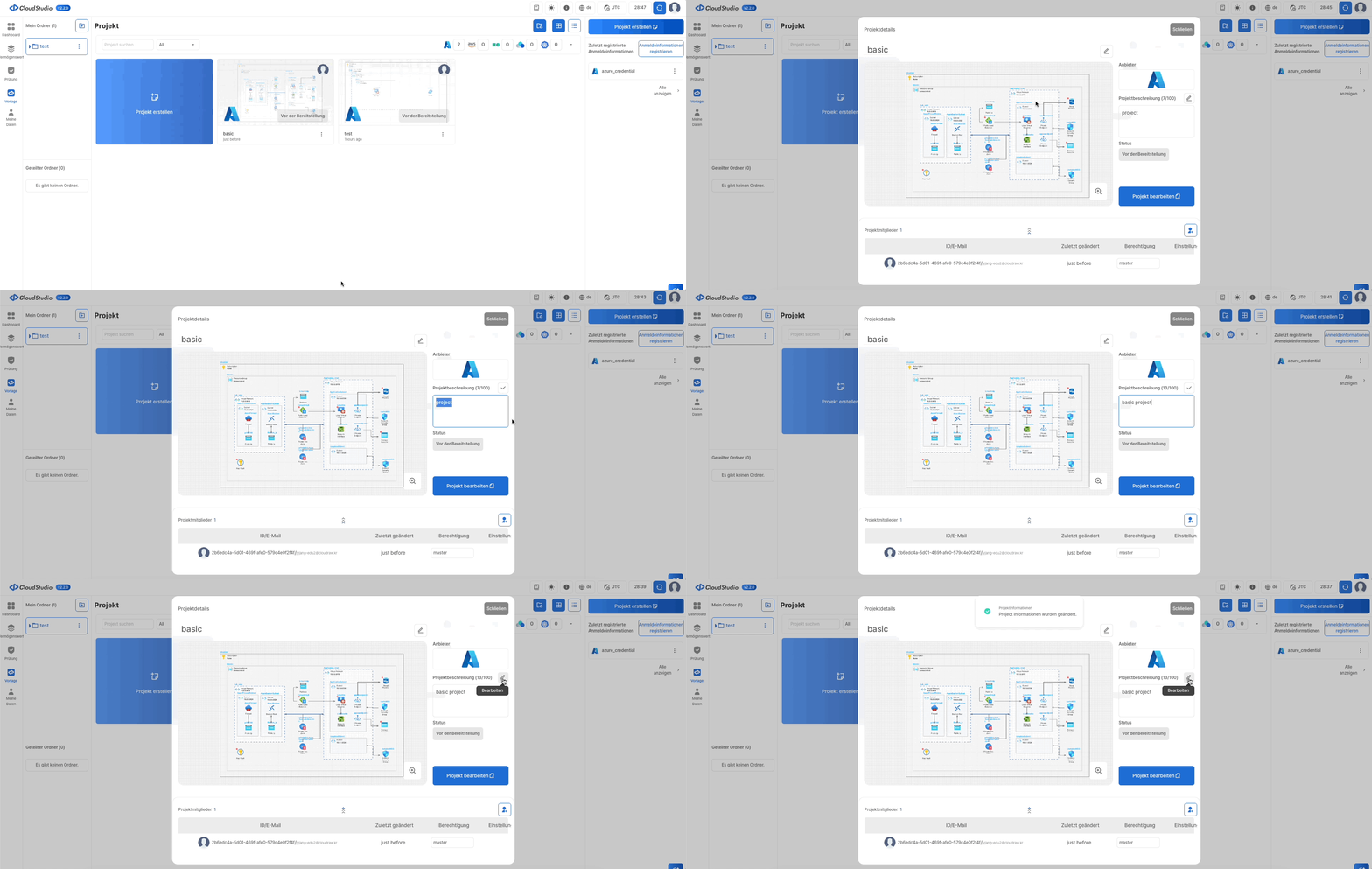
Projektbeschreibung bearbeiten
- Klicken Sie auf das Projekt, das Sie bearbeiten möchten, in meinen Vorlagen.
- Klicken Sie auf das
Bearbeiten-Symbolin der Projektbeschreibung, wenn das Popup erscheint. - Bearbeiten Sie die Projektbeschreibung.
- Klicken Sie erneut auf das Bearbeiten-Symbol, um die Bearbeitung abzuschließen.
Projektmitglieder hinzufügen und löschen
Zum Hinzufügen und Löschen von Projektmitgliedern, bitte hier nachlesen. Hier
Projekt kopieren und löschen
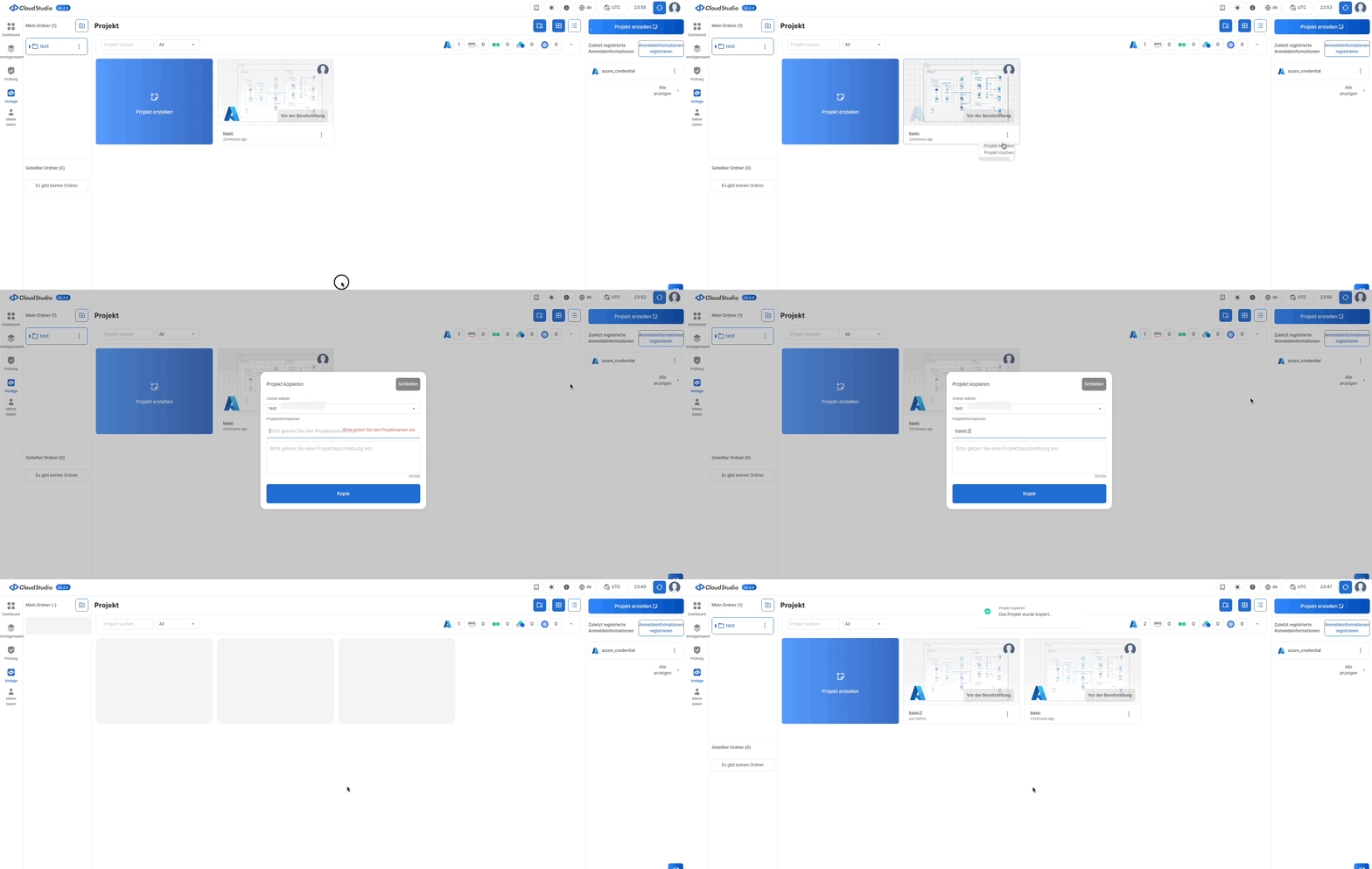
Projekt kopieren
- Klicken Sie auf das
Mehr-Icondes Projekts, das Sie kopieren möchten, in meinen Vorlagen. - Klicken Sie auf
Projekt kopieren. - Wählen Sie im Popup-Fenster den Ordner aus, in den das Projekt kopiert werden soll.
- Geben Sie den Projektnamen ein.
- Muss mit einem Buchstaben beginnen
- Es sind nur Buchstaben, Zahlen, Bindestriche (-) und Unterstriche (_) erlaubt
- Muss mit einem Buchstaben oder einer Zahl enden
- Gesamtlänge: 2–20 Zeichen
- Leerzeichen sind nicht erlaubt
- Geben Sie eine Projektbeschreibung ein.
- Maximal 100 Zeichen
- Klicken Sie auf
Kopieren.
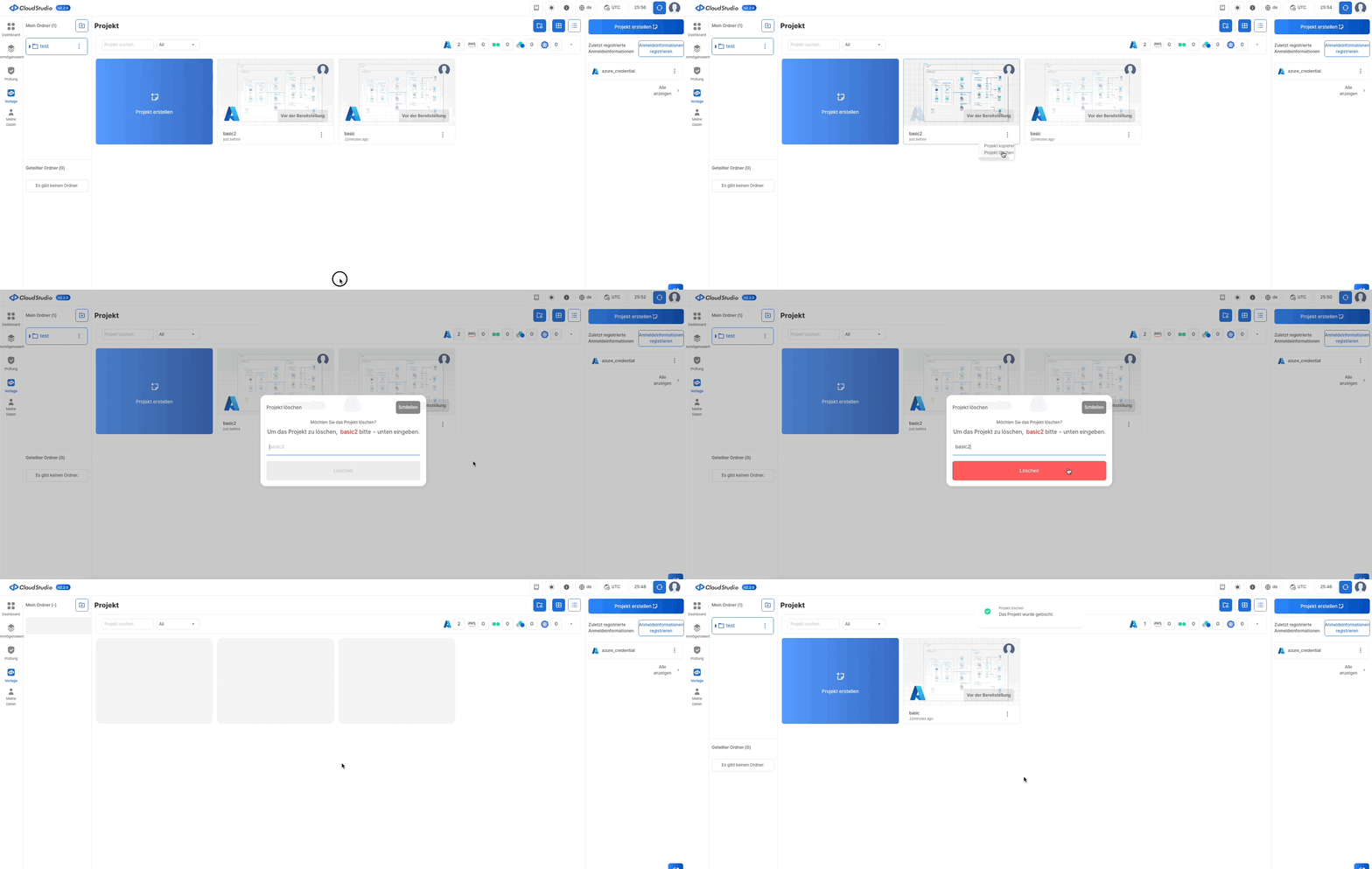
Projekt löschen
- Klicken Sie auf das
Mehr-Icondes Projekts, das Sie löschen möchten, in den Vorlagen. - Klicken Sie auf
Projekt löschen. - Geben Sie im Popup-Fenster den Projektnamen erneut ein.
- Klicken Sie auf die Schaltfläche
Löschen.
Canvas bearbeiten
- Klicken Sie auf das Projekt, das Sie im Template bearbeiten möchten.
- Wenn das Popup geöffnet wird, klicken Sie auf
Projekt bearbeitenauf der rechten Seite.