Kooperation
CloudStudio bietet die Möglichkeit, Mitglieder zu einem Projekt hinzuzufügen und gemeinsam an diesem zu arbeiten.
Um zusammenzuarbeiten, müssen Sie zunächst ein Projekt erstellen. Informationen zur Projekterstellung finden Sie hier.
Das Mitglied, das das Projekt erstellt, erhält die Master-Berechtigung für das Projekt und kann das Arbeitsumfeld mit eingeladenen Mitgliedern teilen sowie Änderungen am Projekt vornehmen.
Mitglieder hinzufügen und löschen
Mitglied hinzufügen
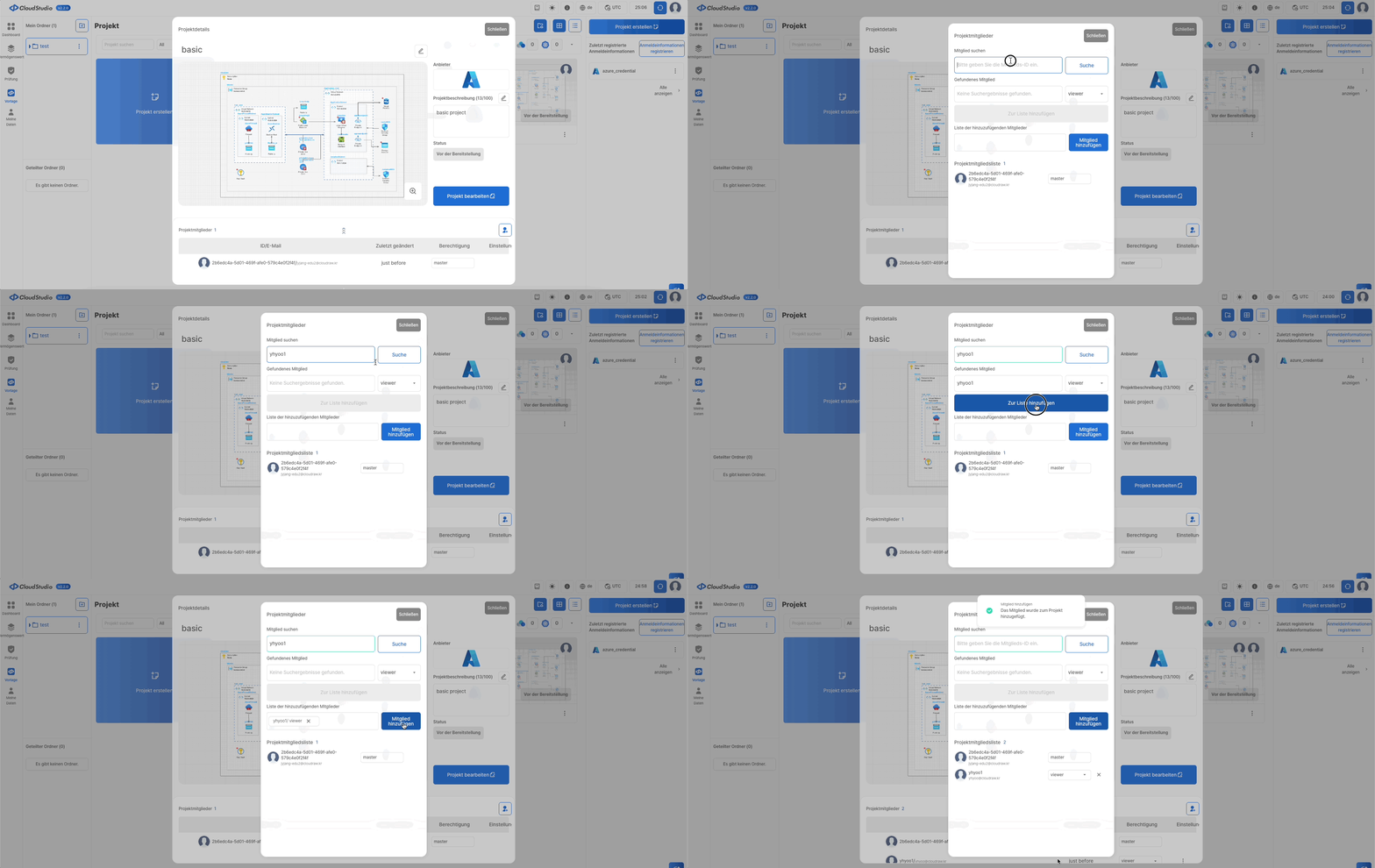
Klicken Sie auf das Projekt, an dem Sie zusammenarbeiten möchten.- Klicken Sie auf das
Benutzersymbol. - Ein Modal für die Projektmitglieder wird angezeigt.
Suchen Sie nach der IDdes Mitglieds, das Sie hinzufügen möchten. - Weisen Sie dem gefundenen Benutzer
Berechtigungenzu und klicken Sie auf die Schaltfläche ZurListe hinzufügen. (Mehrere Mitglieder können gleichzeitig hinzugefügt werden.) - Nachdem Sie alle gewünschten Mitglieder hinzugefügt haben, klicken Sie auf die Schaltfläche
Mitglieder hinzufügen. - Klicken Sie auf
Schließen. (Nachdem Sie ein Mitglied hinzugefügt haben, wird es automatisch zum Projekt eingeladen. Eine Einladung wird per E-Mail an das eingeladene Mitglied gesendet.)
Mitglied löschen
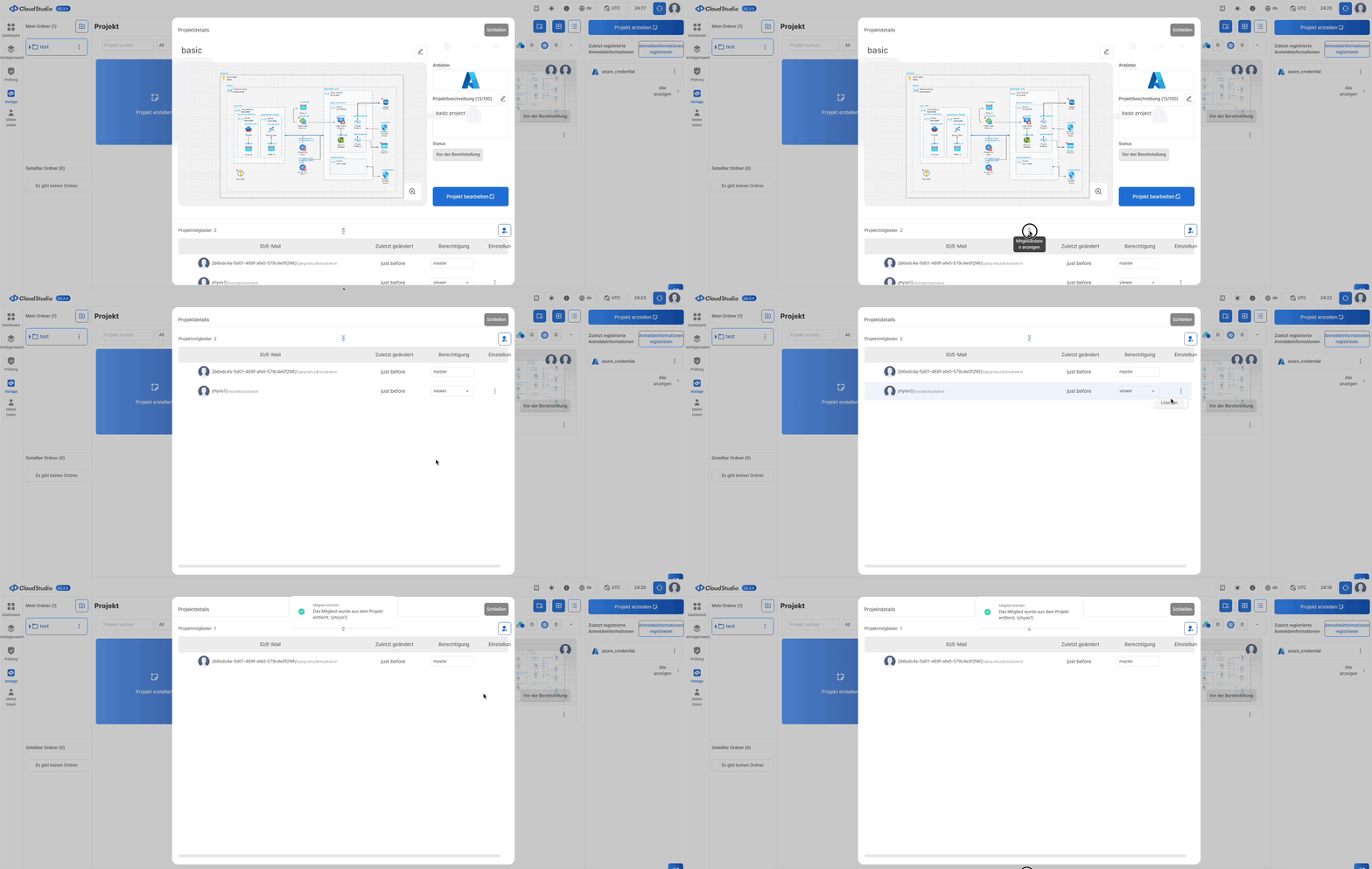
- Klicken Sie auf das
Projekt, an dem Sie zusammenarbeiten möchten. - Klicken Sie auf den
Pfeilzur Detailansicht des Mitglieds. - Klicken Sie auf das
Mehr Iconin den Einstellungen. - Klicken Sie auf
Löschen.
Projektberechtigungen
| Projektberechtigungen | Inhalt |
|---|---|
| master | Die Person, die das Projekt erstellt hat, kann alle Aufgaben wie das Lesen, Bearbeiten, Löschen, Importieren, Bereitstellen des Projekts und das Einladen von Mitgliedern durchführen. |
| admin | Es ist möglich, das Projekt zu lesen, zu bearbeiten, zu importieren und bereitzustellen, aber das Löschen des Projekts ist nicht erlaubt. |
| editor | Das Projekt kann gelesen und bearbeitet werden, aber alle anderen Aufgaben sind nicht möglich. |
| viewer | Nur das Lesen des Projekts ist erlaubt. |
Zusammenarbeit
- Wenn der Master Mitglieder zum Projekt hinzufügt, wird eine Einladung per E-Mail an die Mitglieder gesendet und das Projekt erscheint im
Geteilte Ordner-Bereich von CloudStudio. - Klicken Sie auf das geteilte Projekt und dann auf die Schaltfläche
Projekt bearbeiten, um mit der Zusammenarbeit zu beginnen. - Nun können Sie mit Ihrem Team die Canvas frei bearbeiten.
Canvas Steuerung
Um die Canvas zu bearbeiten, wird zusätzlich zur Projektberechtigung die Canvas Steuerung benötigt.
Grundsätzlich kann nur ein Benutzer die Canvas bearbeiten, und zu Beginn wird die Canvas Steuerung dem Master, der das Projekt erstellt hat, zugewiesen.
Der Master kann die Canvas Steuerung an ein gewünschtes Mitglied übertragen.
Mitglieder, die keine Kontrolle über die Leinwand haben, können eine Kontrollanfrage-Nachricht an das Mitglied senden, das aktuell die Kontrolle hat. Wenn der andere Benutzer die Anfrage akzeptiert, erhält der Benutzer die Canvas Steuerung.
Der Master kann die Steuerung bei einer Anfrage sofort übernehmen, unabhängig vom Wunsch des anderen Benutzers.
Die Canvas-Steuerung wird automatisch an den verbleibenden Benutzer übertragen, wenn der Master das Projekt verlässt
Dabei wird die Steuerung in der Reihenfolge Master → Admin → Editor übertragen. (Viewer haben keine Bearbeitungsrechte, daher sind sie ausgeschlossen.)
Folgen Sie bitte den nachstehenden Schritten, um die Canvas Steuerung zu übertragen.
- Klicken Sie mit der rechten Maustaste auf das Profil des Mitglieds, dem Sie die Steuerung übertragen möchten.
- Klicken Sie auf
Steuerung übertragen.