Neues Projekt erstellen
In Cloud Studio wird eine einzelne Leinwand 📄 als Projekt bezeichnet. Um ein Projekt zu erstellen, muss zuerst ein 📁 Ordner erstellt werden, in dem das Projekt verwaltet werden kann.
Anweisungen zum Erstellen eines Ordners finden Sie hier. Hier
Drei Methoden zur Erstellung eines Projekts
Es gibt drei Möglichkeiten, ein Cloud Studio-Projekt zu erstellen.
- Mit einer bereitgestellten Vorlage erstellen
- Leeres Projekt erstellen
- Bestehende Infrastruktur importieren(import)
**Wenn Sie eine Vorlage verwenden, können Sie schnell Cloud-Infrastrukturen in Kategorien wie Landing Zone, MSA, Load Balancer, Ubuntu Virtual Machine, CDN usw. erstellen. Weitere Details zu den Vorlagen finden Sie hier.
**Wenn Sie die Leinwand ohne Vorlage selbst konfigurieren möchten, verwenden Sie die Option Leeres Projekt erstellen. Fügen Sie die gewünschten Ressourcen per Drag & Drop auf der leeren Leinwand hinzu, um die Cloud-Infrastruktur zu erstellen.
**Wenn Sie bestehende Infrastruktur in die Leinwand importieren möchten, greifen Sie auf die Leinwand zu und klicken Sie auf Datei > Importieren, um die Infrastruktur zu laden.
Mit einer bereitgestellten Vorlage erstellen
- Klicken Sie auf der Vorlagen-Seite auf die Schaltfläche
Projekt erstellen, um das Pop-up zur Projekterstellung zu öffnen.

- Geben Sie den Projektnamen ein. Der
Projektnamemuss diefolgenden Bedingungenerfüllen.
- Nur englische Buchstaben, koreanische Zeichen und Zahlen sind erlaubt
- Ohne Leerzeichen
- 2 bis 20 Zeichen

- Wählen Sie den
Ordneraus, in dem das Projekt gespeichert werden soll.

- Geben Sie eine
Beschreibungdes Projekts ein. Es können bis zu 100 Zeichen eingegeben werden.
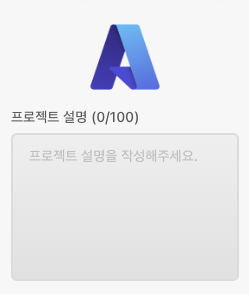
- Wählen Sie den
CSP Anbieterund dieKategorieaus.
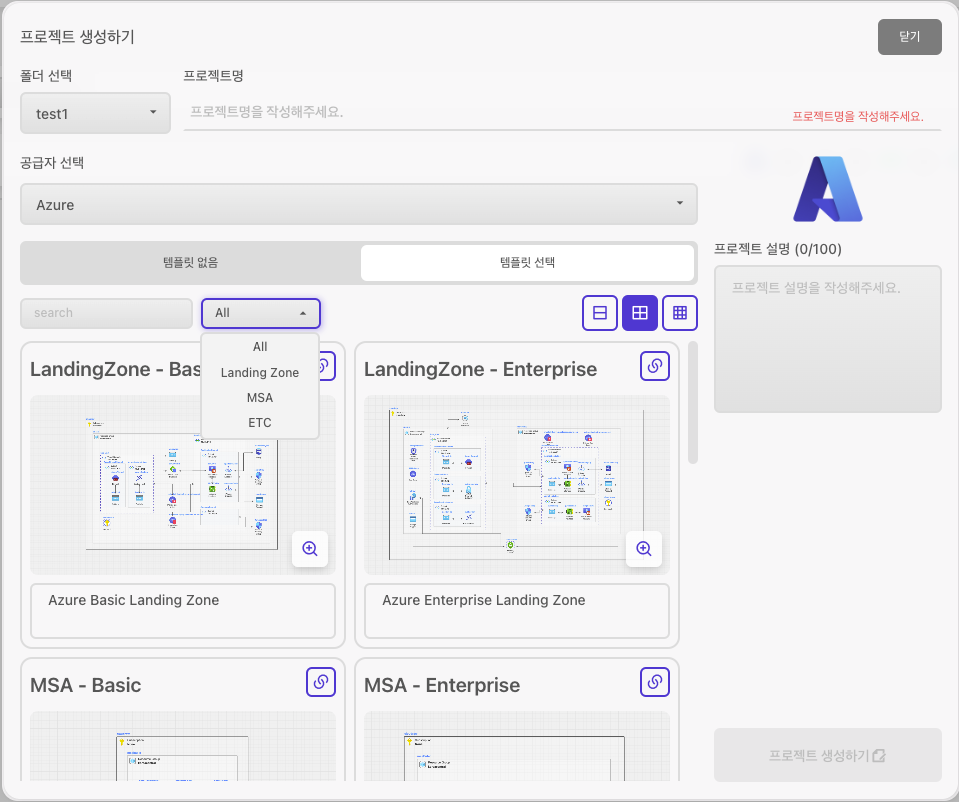
Was ist CSP?
CSP steht für Cloud Service Provider und bezeichnet Anbieter, die öffentliche Cloud-Infrastrukturen und Plattformdienste bereitstellen. Die CSPs, die von Cloud Studio angeboten werden, sind Microsoft Azure, NAVER CLOUD PLATFORM von Naver und Amazon Web Services von Amazon.
- Klicken Sie auf die Schaltfläche
Projekt erstellen.
Weitere Details zu den bereitgestellten Vorlagen finden Sie hier.
Leeres Projekt erstellen
- Klicken Sie auf der Seite Meine Vorlage auf die Schaltfläche Projekt erstellen, um das Pop-up zur Projekterstellung zu öffnen.
- Geben Sie den Projektnamen ein. Der
Projektnamemuss die folgendenBedingungenerfüllen.
- Nur englische Buchstaben, koreanische Zeichen und Zahlen sind erlaubt
- Ohne Leerzeichen
- 2 bis 20 Zeichen
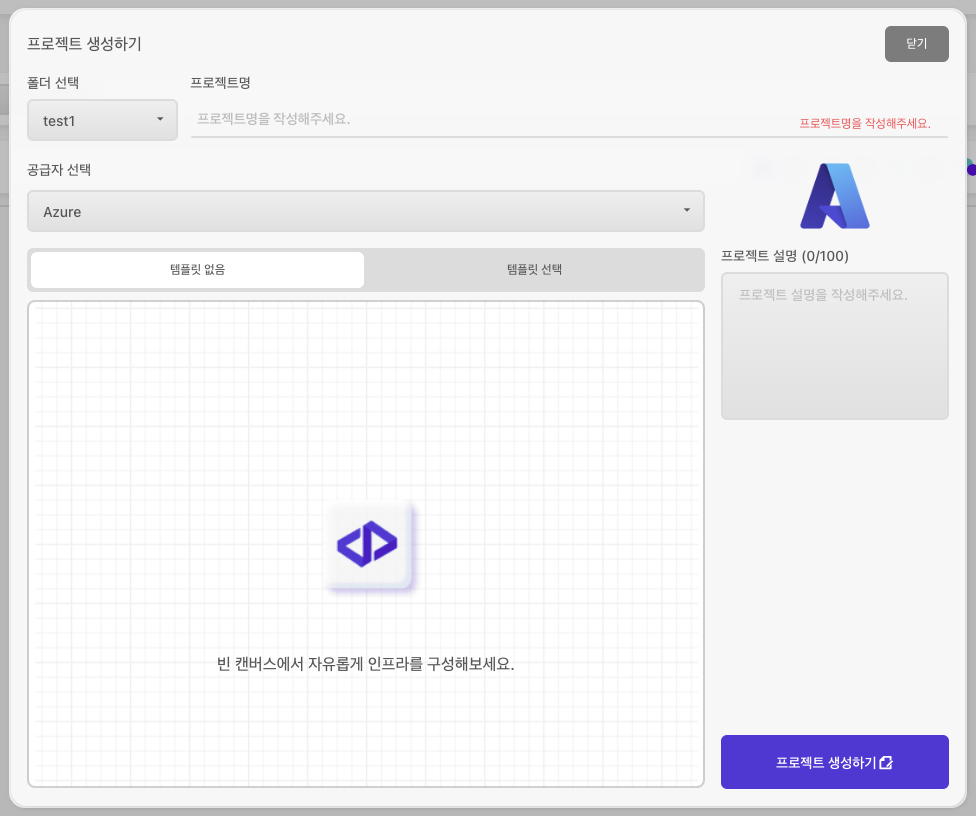
- Wählen Sie den
Ordneraus, in dem das Projekt gespeichert werden soll.
- Geben Sie eine
Beschreibungdes Projekts ein. Es können bis zu 100 Zeichen eingegeben werden.
- Klicken Sie auf die Schaltfläche
Projekt erstellen.

Bestehende Infrastruktur importieren(Import)
Um bestehende Infrastruktur zu importieren, müssen Sie auf die Leinwand zugreifen. Zuerst erstellen Sie ein leeres Projekt. Eine Anleitung zur Erstellung eines leeren Projekts finden Sie hier. hier
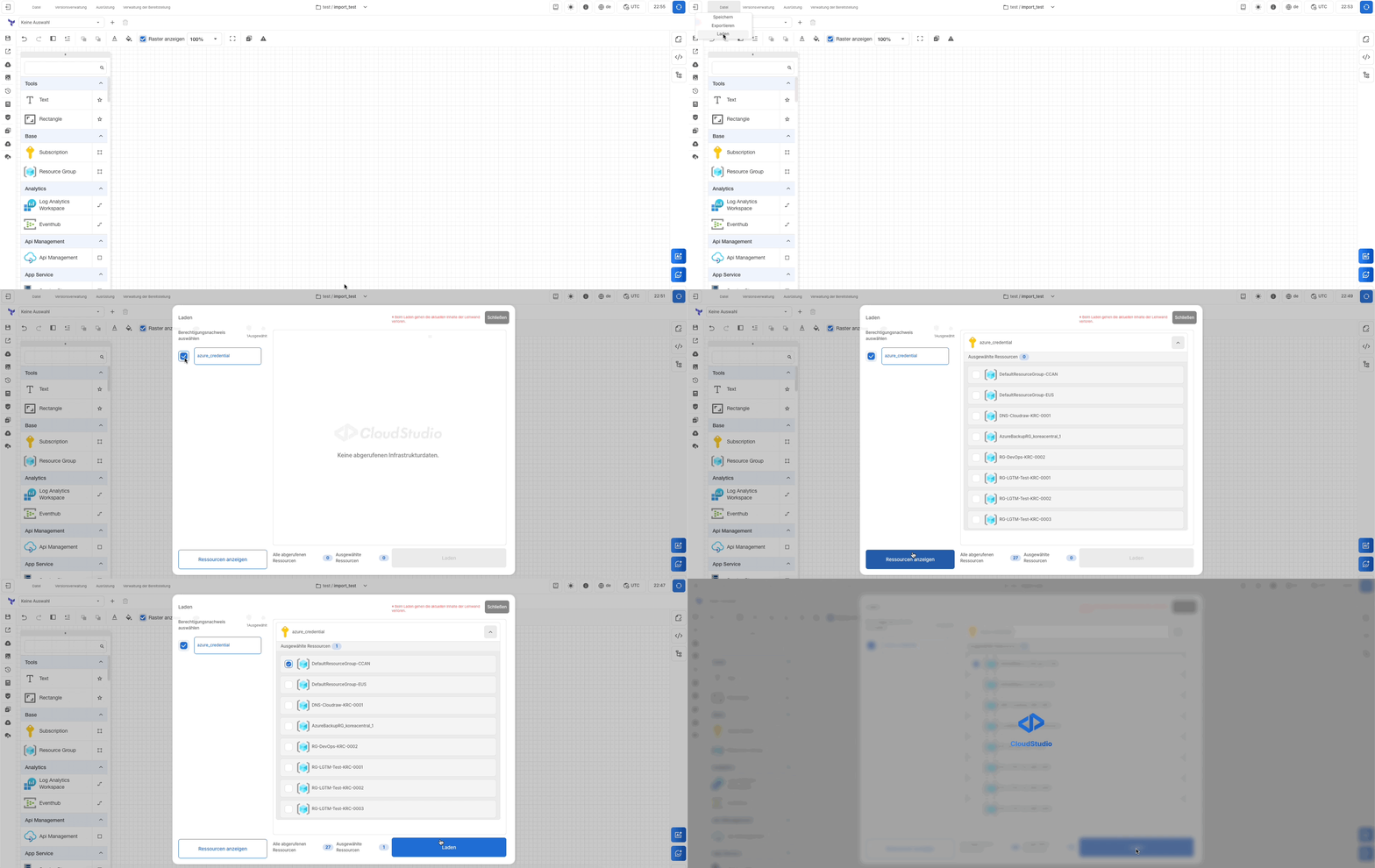
- Klicken Sie auf
Leeres Projekt, um die Leinwand-Seite zu betreten. - Klicken Sie auf
Datei > Importieren. - Wenn das Pop-up-Fenster erscheint, wählen Sie die gewünschte
Berechtigungaus den registrierten Anmeldeinformationen aus. - Klicken Sie auf die Schaltfläche
Ressourcen abrufenund wählen Sie die gewünschteRessourcengruppeaus der Liste der Ressourcen. - Klicken Sie auf die Schaltfläche
Importieren, um den Import der bestehenden Infrastruktur abzuschließen.
Für den Import der Infrastruktur müssen die Anmeldeinformationen unbedingt registriert sein.