Inspección Remota
Consulta de permisos de inspección remota
Para consultar los permisos de inspección de consola, haga clic en el Botón ⓘ.

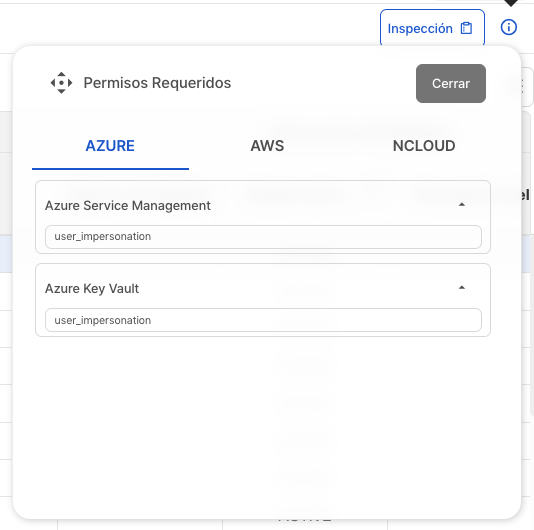
Cómo ejecutar
- Haga clic en la pestaña
Inspección > Gestión de inspecciones > Inspección remotapara acceder. - Seleccione el
grupo que desea inspeccionarde la lista de grupos.
Las inspecciones remotas se realizan en función del grupo seleccionado. Por favor, cree un grupo primero antes de comenzar las inspecciones remotas.
Cómo crear un grupo
- Haga clic en la pestaña
Inspección remota.

Haga clic en el
Botón Inspección.
Ingrese un título de inspección (para especificar de qué trata) y haga clic en el
Botón Siguiente.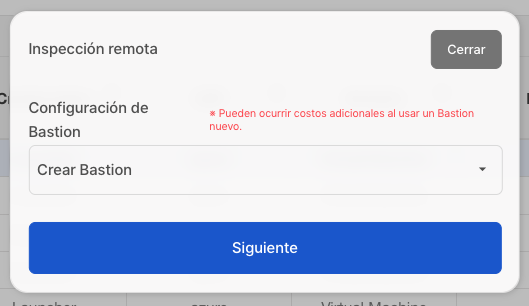
5-1. Si usa un servidor existente, ingrese la información del servidor que desea utilizar.
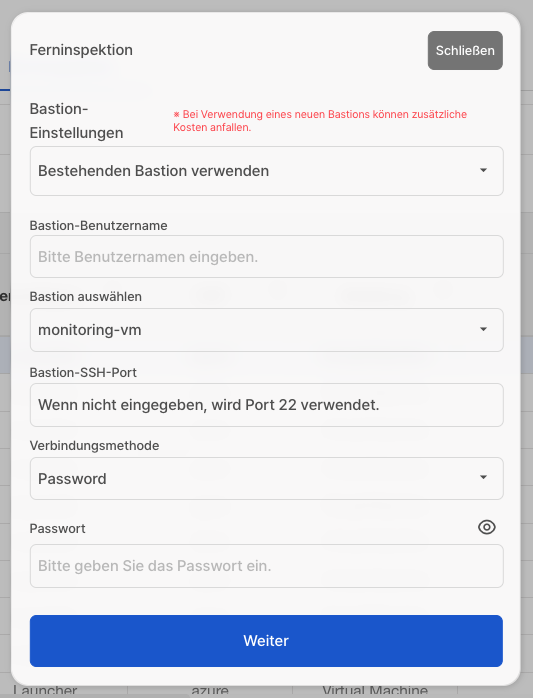
Ingrese un título de inspección (que indique de qué trata la misma) y luego haga clic en el
Botón Iniciar inspección.
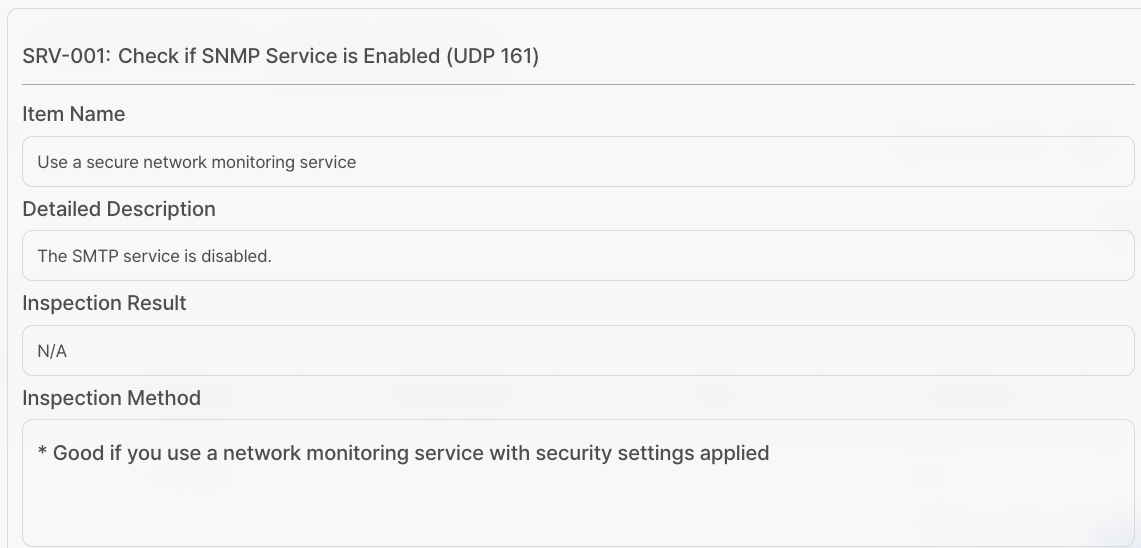
Detalles de los resultados de la inspección
Puede ver los resultados detallados para cada columna de la tabla. Haga clic en el elemento que desee revisar.
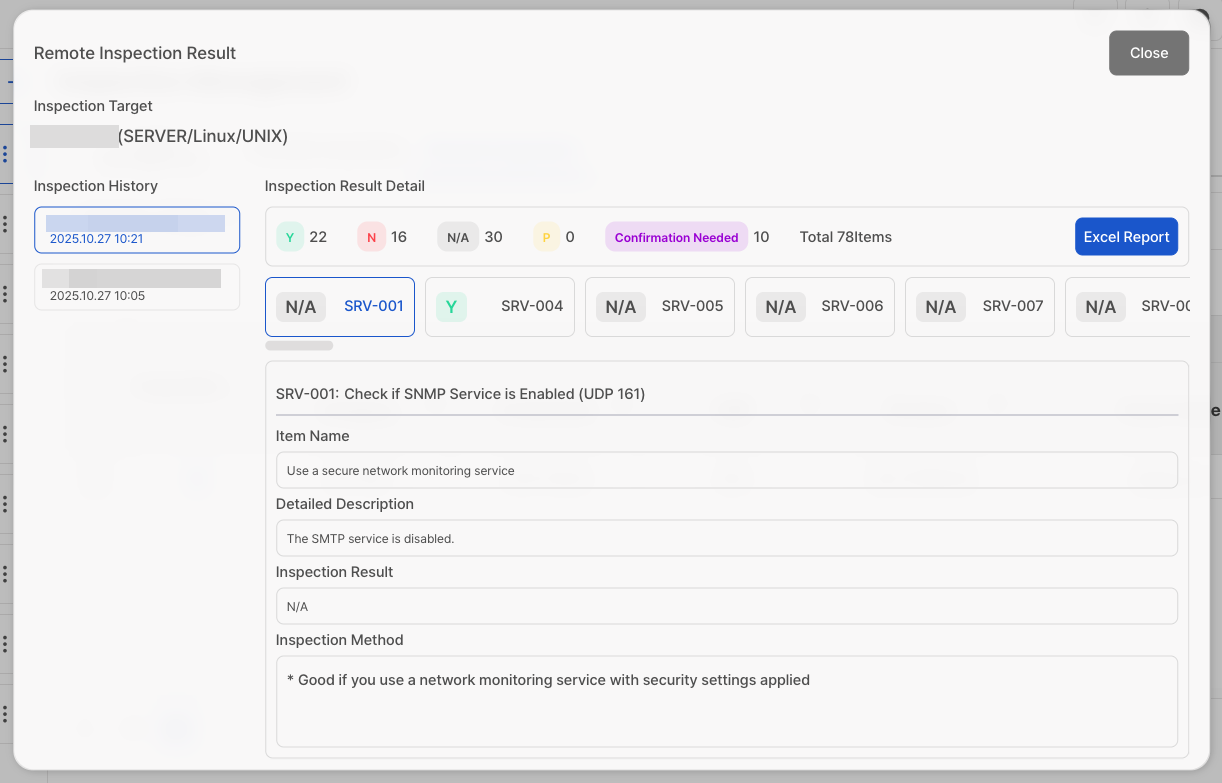
Tabla de resultados detallados
3-1. Título
3-2. Nombre del elemento
3-3. Descripción detallada
3-4. Resultado de la inspección
3-5. Método de inspección
Generación de informes
Una vez completada la inspección, puede ver los resultados en una tabla. La tabla incluye seis columnas: Alcance, Nombre del elemento, Criterios de inspección, Prioridad, Resultado de la inspección y Detalles del resultado.
Para obtener información más detallada sobre los Criterios de inspección, consulte aquí.
CS Checker proporciona dos tipos de informes: Excel y Word.
Informe
Para descargar el archivo del informe, haga clic en el
Botón Informe de Excel.
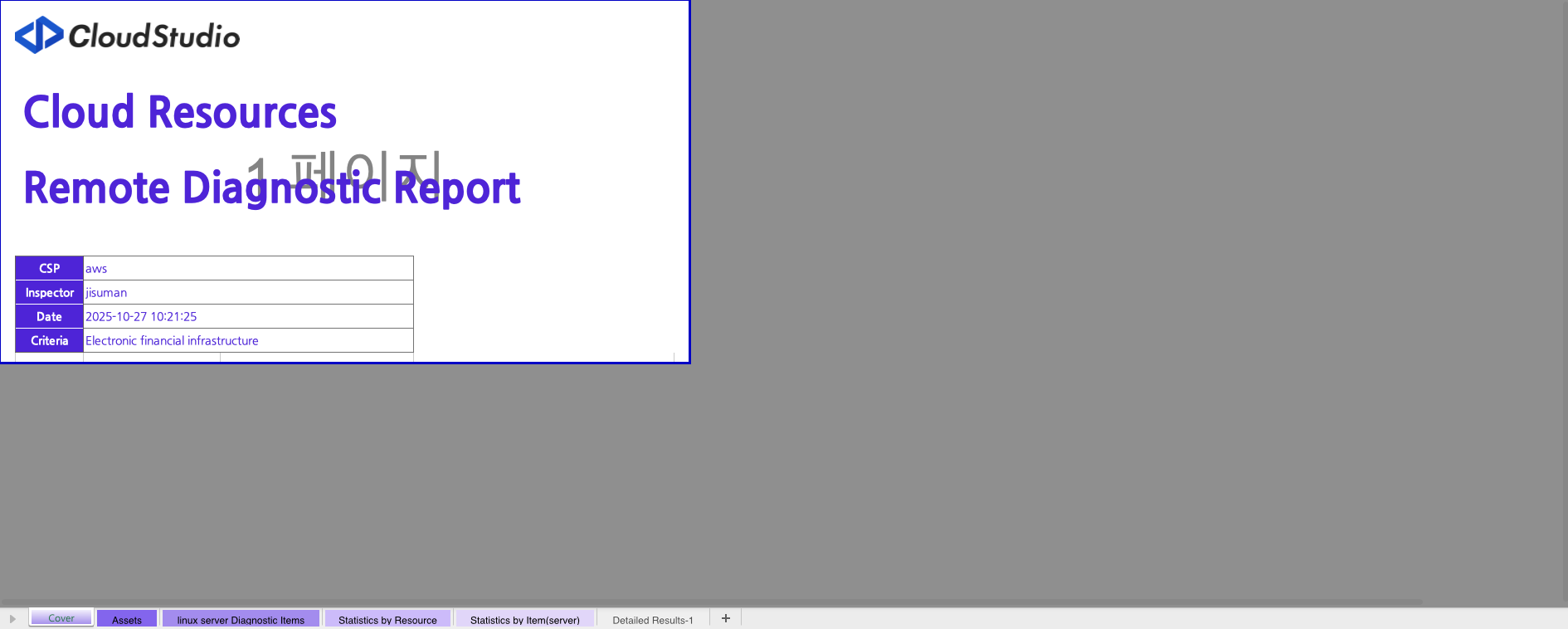
Abra el archivo Excel para revisar los detalles de la inspección.
2-1. Portada
2-2. Lista de activos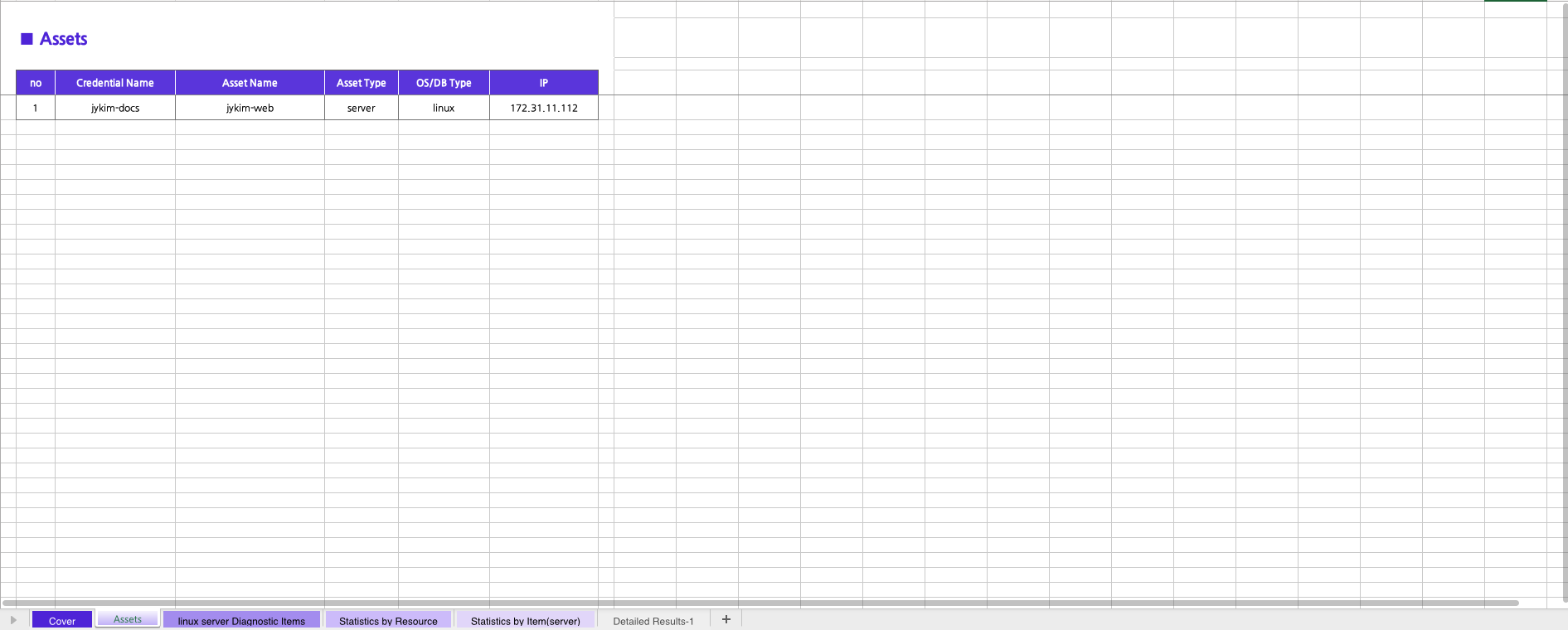
2-3. Elementos de inspección de postgres [Tipo de recurso]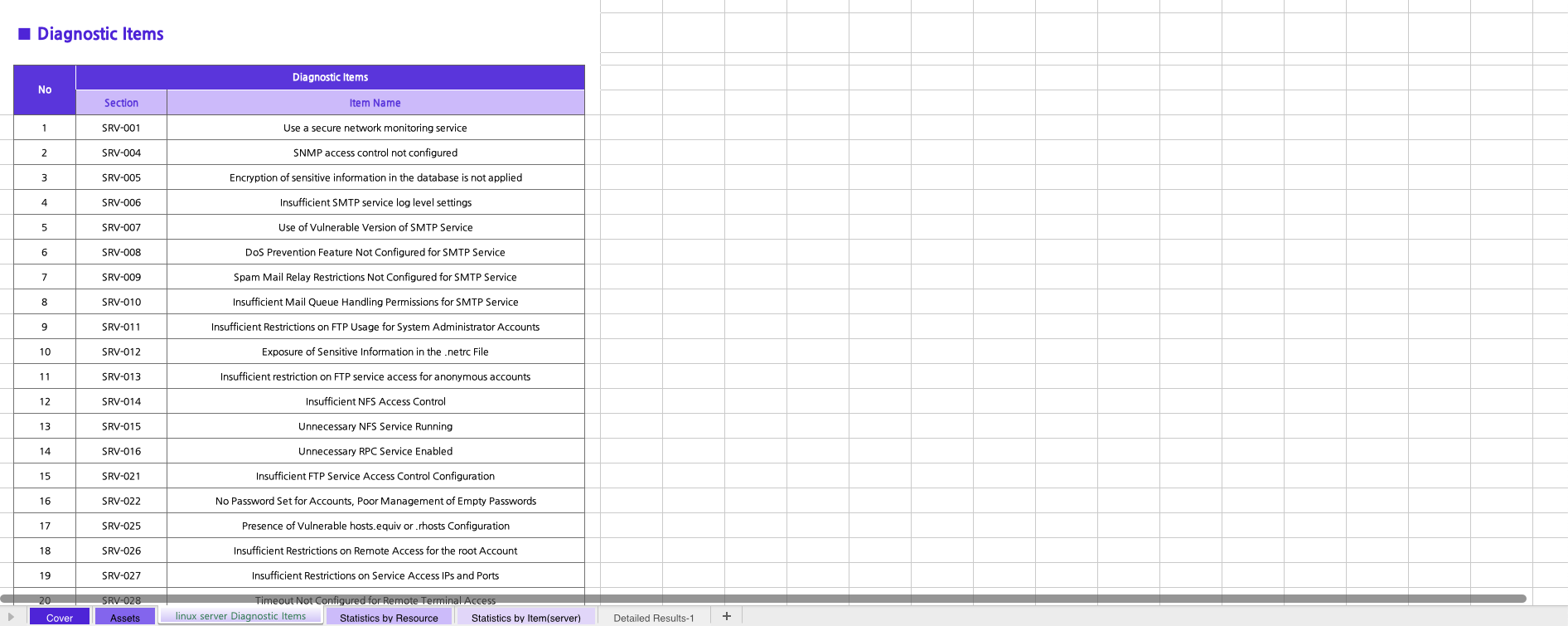
2-4. Inspección de vulnerabilidades por estadísticas de recursos [Tipo de recurso]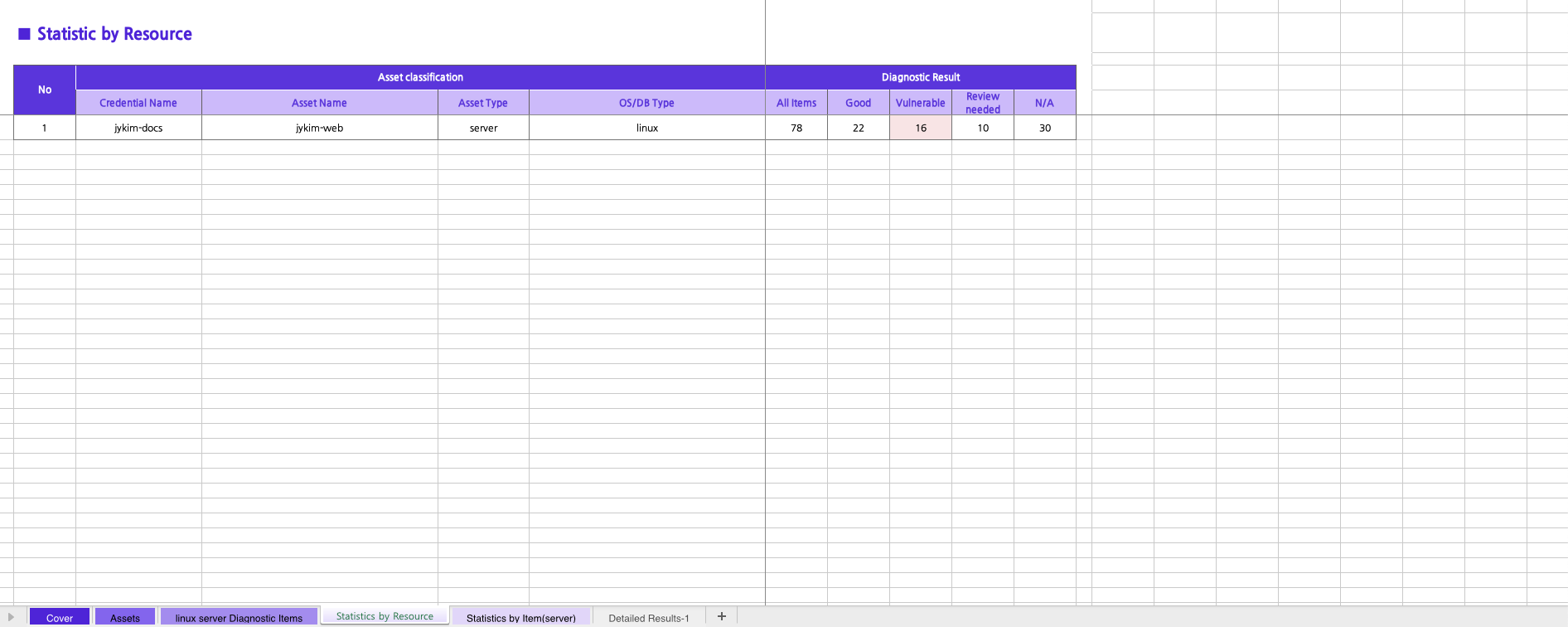
2-5. Inspección de vulnerabilidades por estadísticas de elementos [Tipo de recurso]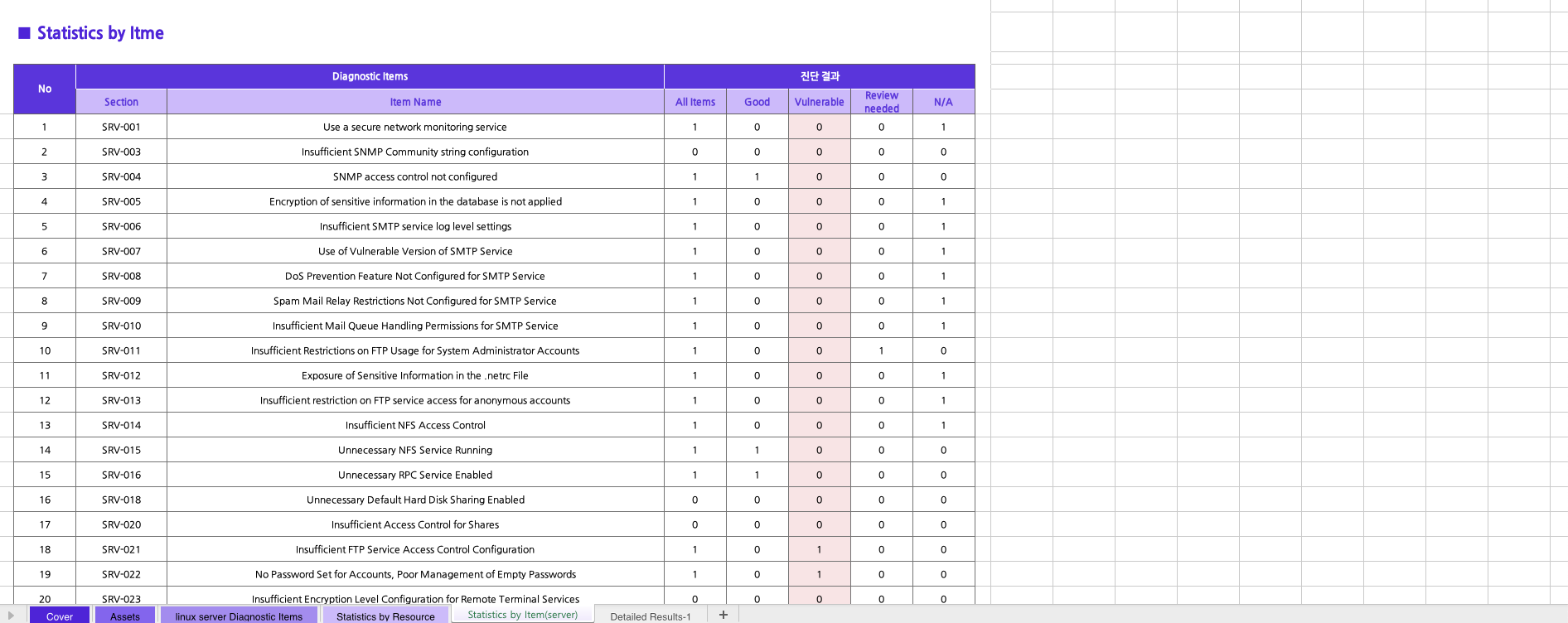
2-6. Resultados detallados [Nombre del recurso]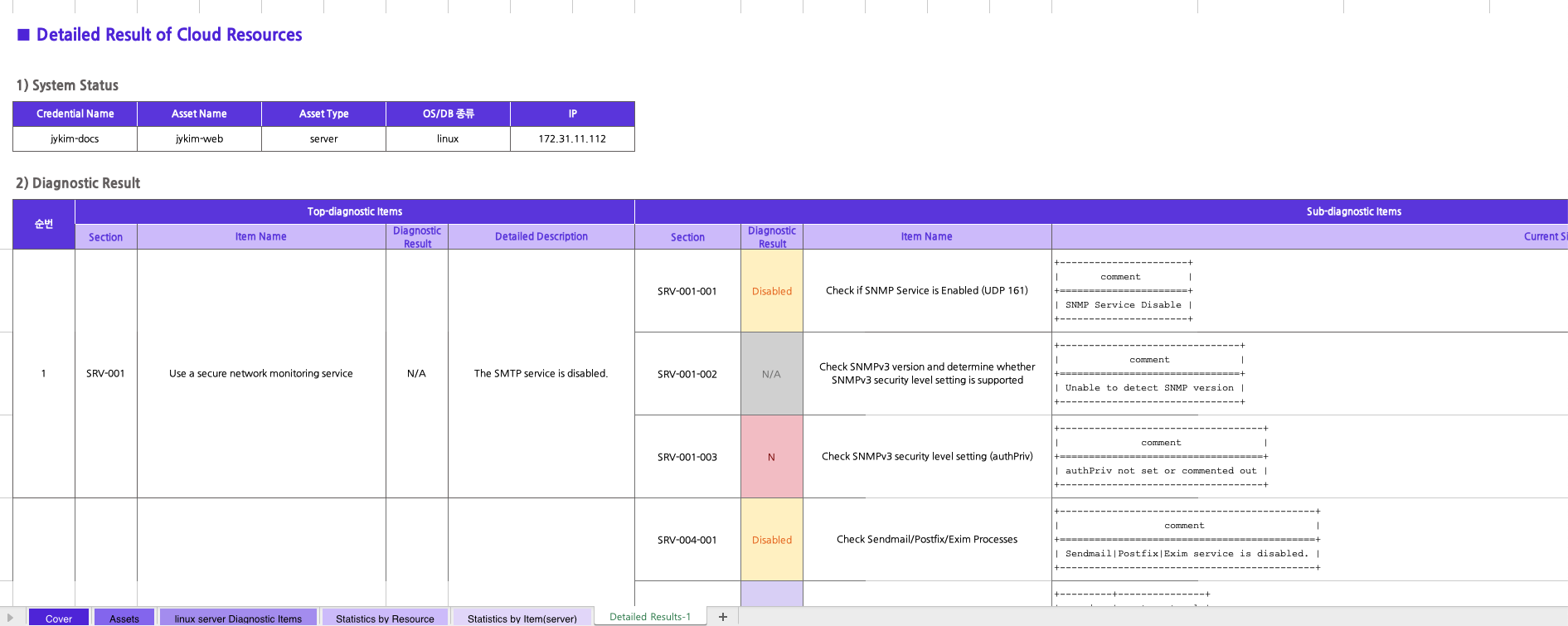
Comprobación del historial de inspecciones
En el historial de inspecciones, puede ver el
Título de la inspección y la fecha y hora de ejecución.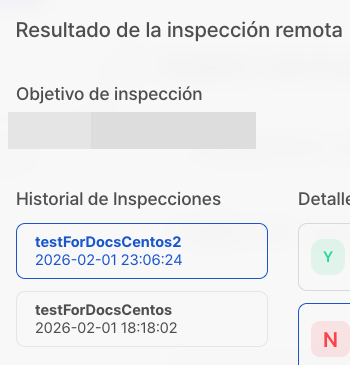
Puede hacer clic en el historial al que desee navegar para revisar los detalles correspondientes de la inspección.