Inspección de Consola
Consulta de Permisos de Inspección de Consola
Para consultar los permisos de inspección de consola, haga clic en el Botón ⓘ.

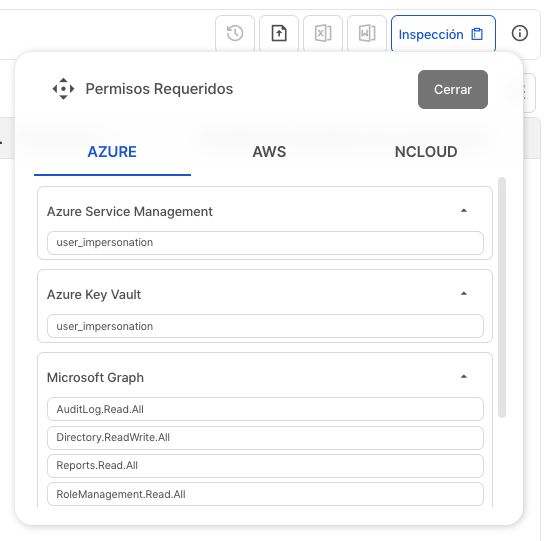
Inspección de Consola
Cómo Ejecutar
- Haga clic en la pestaña
Inspección > Gestión de Inspecciones > Inspección de Consolapara acceder. - Seleccione el
grupo que desea inspeccionarde la lista de grupos.
Las inspecciones de consola se realizan en función del grupo seleccionado. Por favor, cree un grupo primero antes de comenzar las inspecciones de consola.
Cómo crear un grupo
- Haga clic en la pestaña
Inspección de Consola.

Haga clic en el
Botón Inspección.
Ingrese un título para la inspección (para especificar el propósito) y luego haga clic en el
Botón Iniciar Inspección. El título se puede ver y editar en los detalles de la inspección.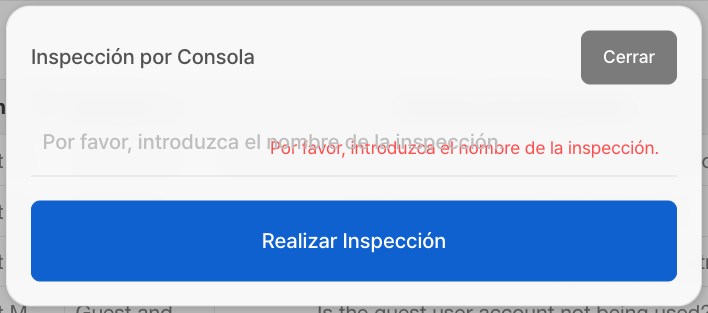
Detalles de los Resultados de la Inspección
Puede ver resultados detallados para cada columna en la tabla. Haga clic en la columna que desea revisar.
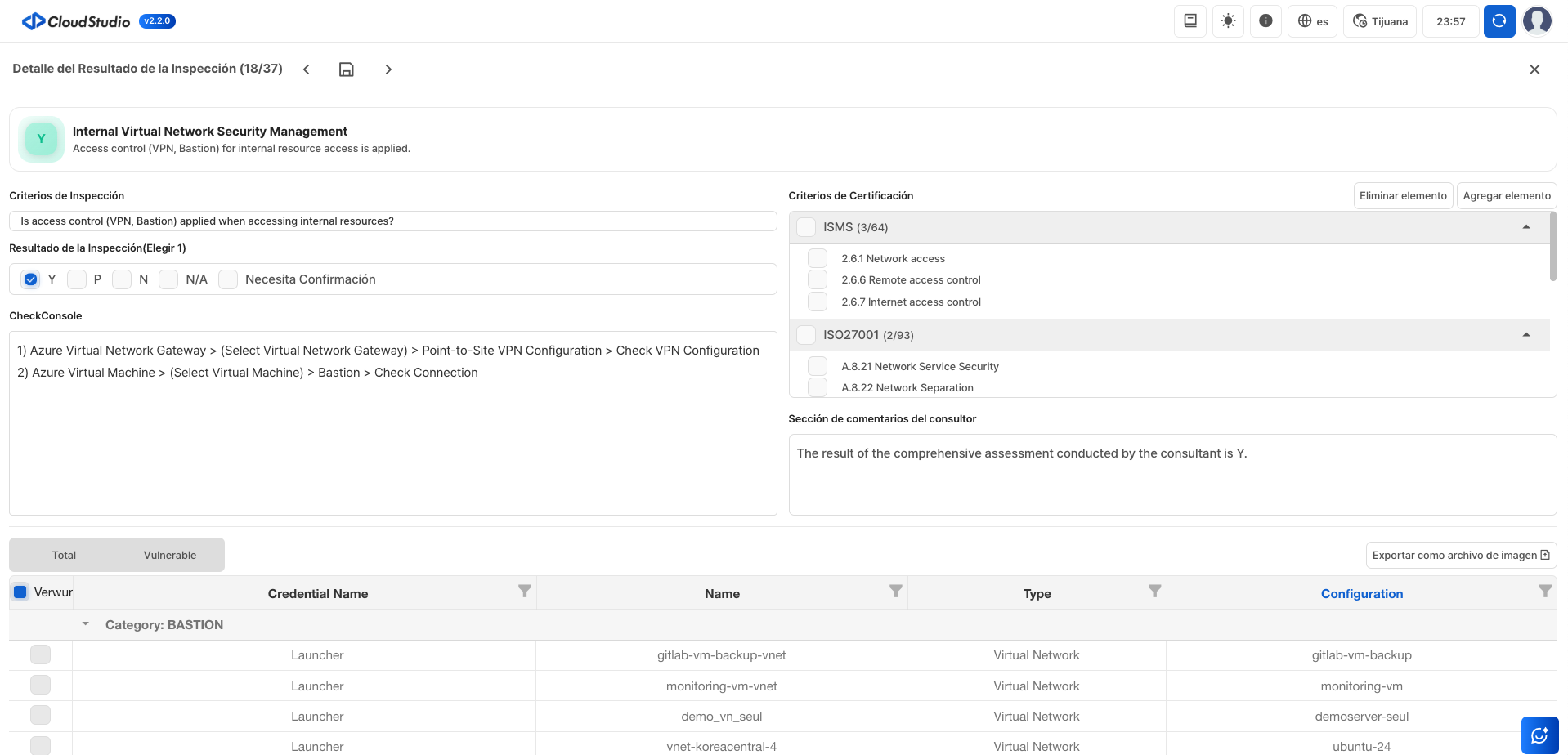
Inspección de Consola
Muestra el método de inspección (por ejemplo, si el resultado es vulnerable, especifica cómo resolver el problema).
Resultados de la Inspección
En los resultados de la inspección, Y significa conforme, N significa vulnerable, N/A significa no inspeccionable y P significa promedio.

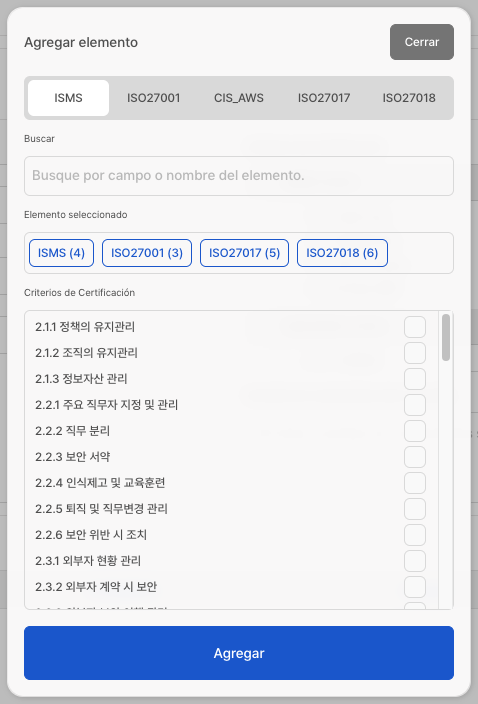
Criterios de Certificación
Puede administrar los elementos que corresponden a cada criterio de certificación. En la imagen de abajo, por ejemplo, los criterios de certificación son (ISMS, ISO). Puede marcar los elementos deseados usando las casillas de verificación y añadirlos.
Campo de Opinión del Consultor
Un campo donde los consultores pueden escribir sus opiniones respecto a los resultados de la inspección.
Tabla de Resultados Detallados
En la tabla de resultados detallados, puede ver todos los activos. Si un elemento vulnerable pertenece a los elementos generales, puede moverlo a la pestaña de vulnerables haciendo clic en la casilla de verificación.
Exportar Resultados Detallados como Archivo de Imagen
Haga clic en el botón "Exportar como Archivo de Imagen" para guardar los resultados como un archivo PNG.

Si sale de la página sin hacer clic en el botón Guardar Cambios después de editar los detalles, los cambios no se aplicarán.
Generación de Informes
Una vez completada la inspección, puede ver los resultados en una tabla. La tabla incluye seis columnas: Alcance, Nombre del Elemento, Criterios de Inspección, Prioridad, Resultado de la Inspección y Detalles del Resultado.
Para obtener información más detallada sobre los Criterios de Inspección, consulte aquí.
CS Checker proporciona dos tipos de informes: Excel y Word.
Informe Excel
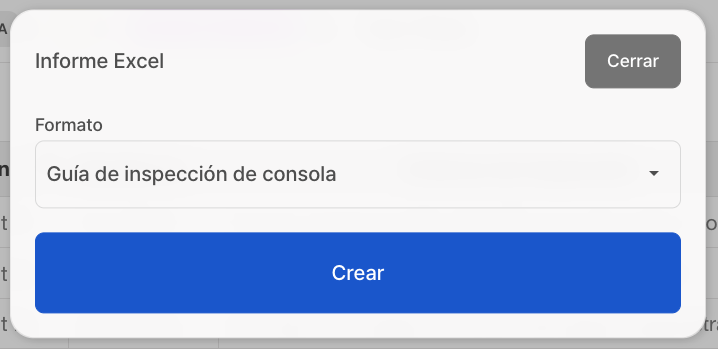
Para descargar el archivo Excel, haga clic en el
Botón Informe Excel.
Seleccione Cumplimiento y luego haga clic en el botón Generar.
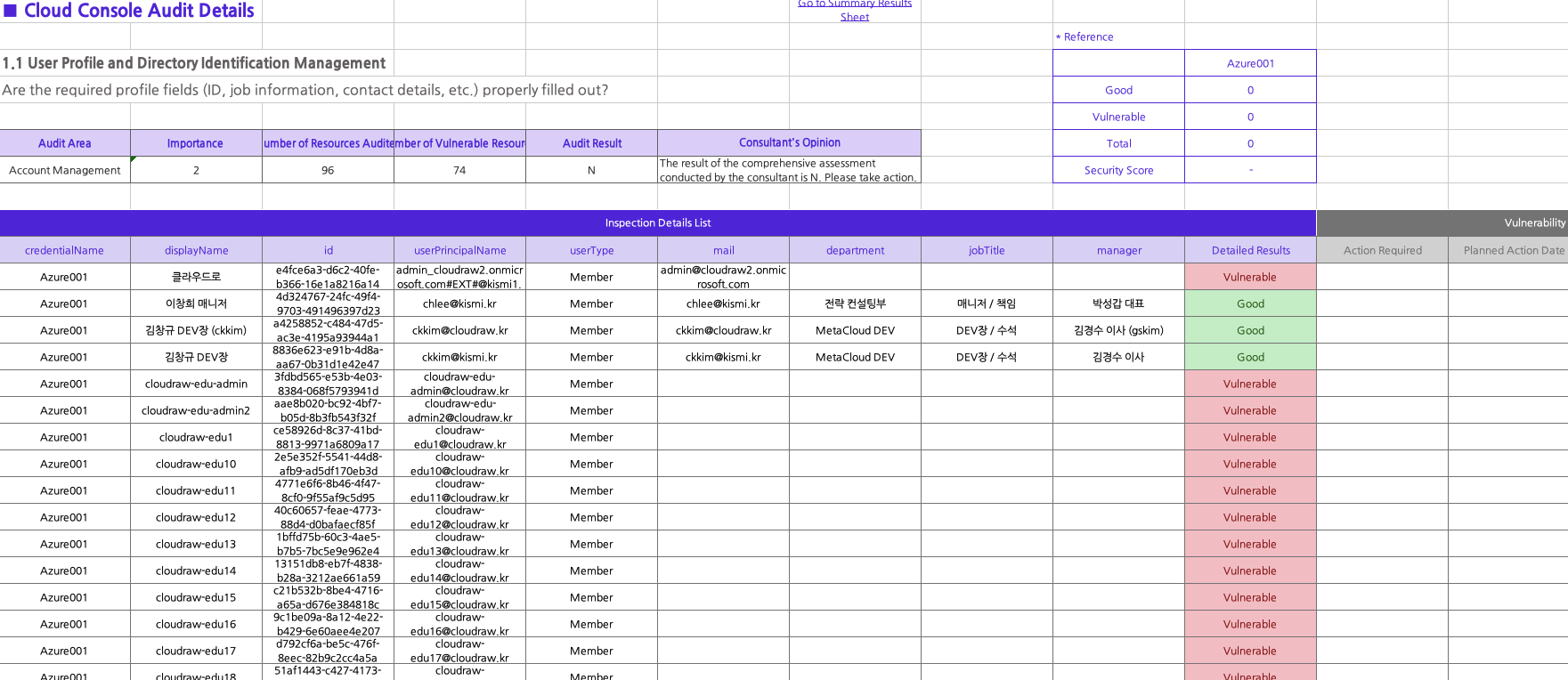
Abra el archivo de Excel para verificar los detalles de la inspección.
Informe Word
Para descargar el archivo Word, haga clic en el
Botón Informe Word.
Cuando se abra la ventana emergente, ingrese la información requerida.
2-1. Seleccionar Cumplimiento
2-2. Ingrese el Título del Informe
2-3. Elija el Calendario de Inspección
2-4. Ingrese al Inspector
2-5. Haga clic en el botón Crear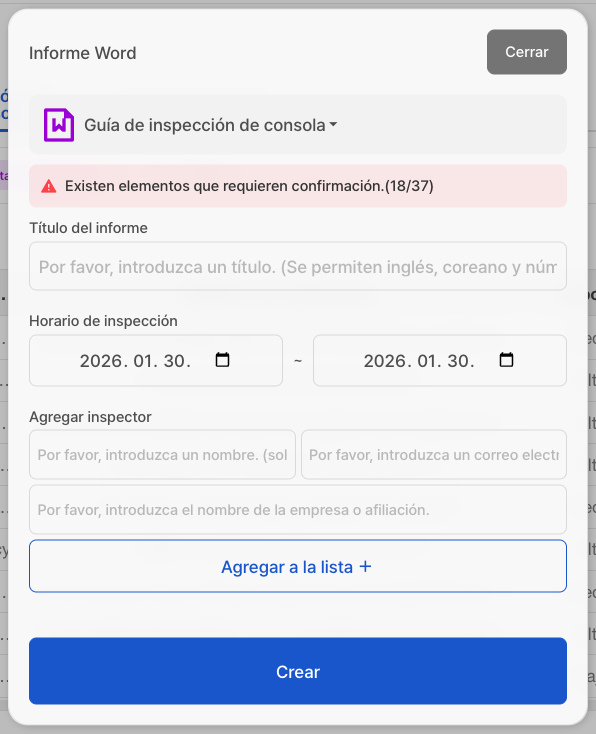
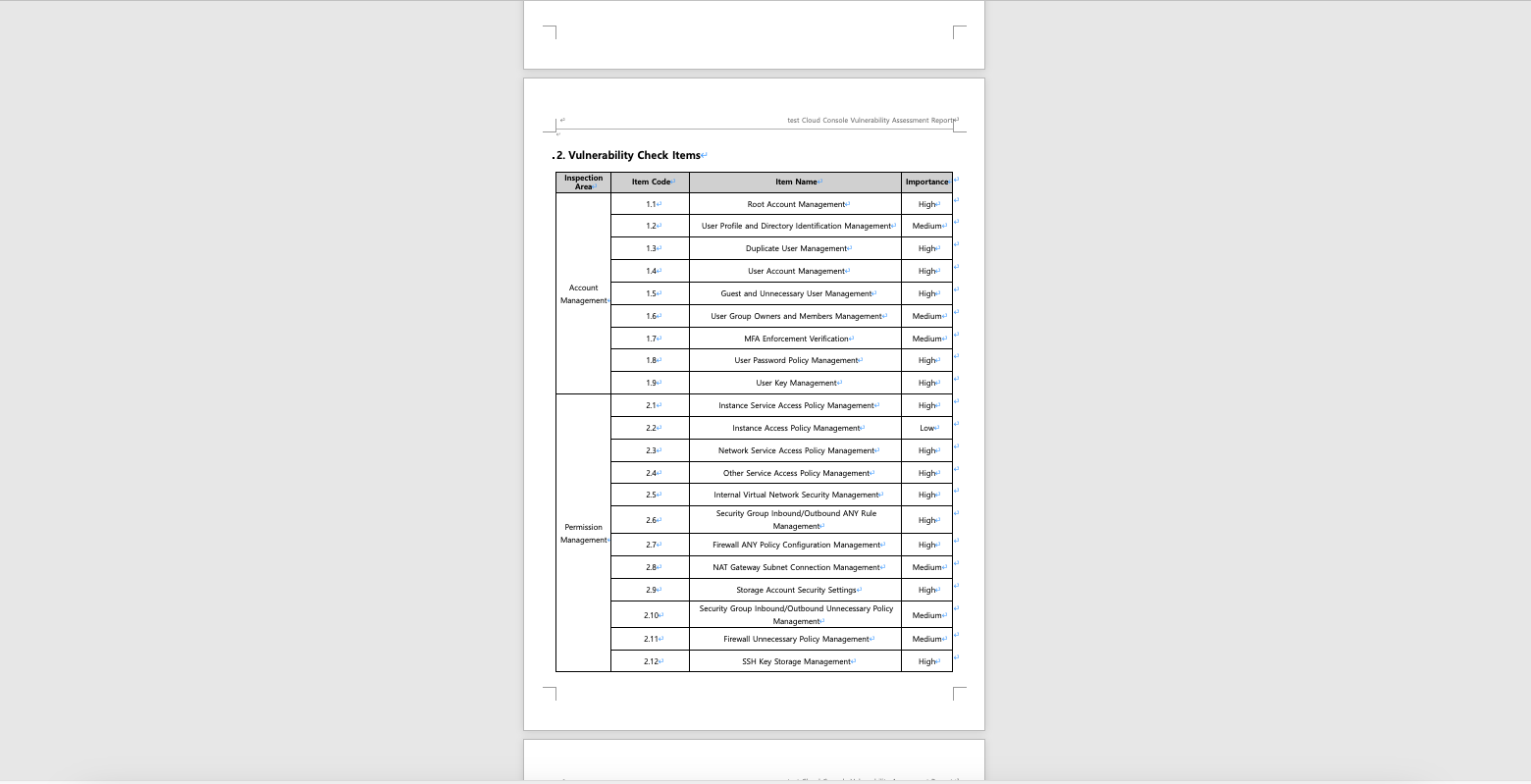
Abra el archivo Word para revisar los detalles de la inspección.
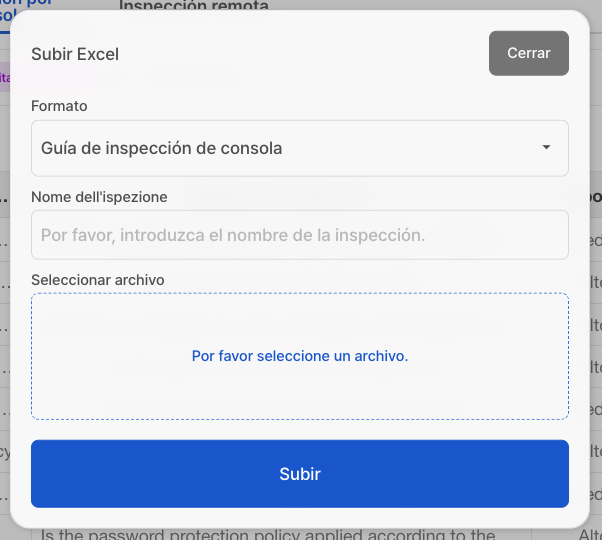
Carga de Excel
Si carga el informe de Excel modificado a CS Checker, se aplicarán los cambios.
Comprobación del Historial de Inspección
Haga clic en el
Botón Historial de Inspección.
In el historial de inspección, puede consultar el
Título de la Inspección, Fecha y Hora de Ejecución.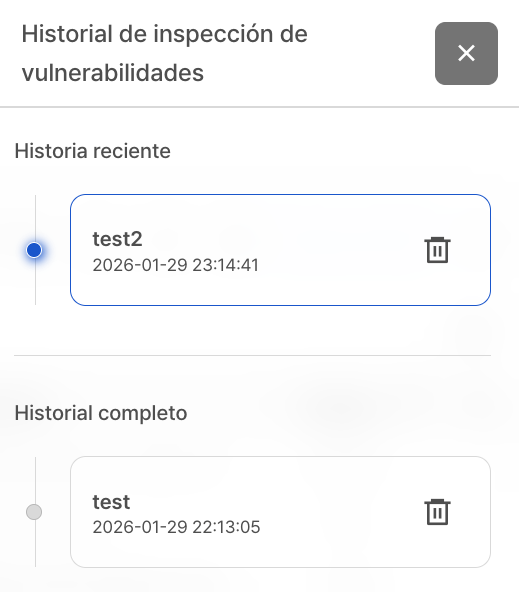
Puede hacer clic en el historial al que desea navegar y revisar los detalles de la inspección. También puede eliminar una inspección haciendo clic en el botón correspondiente.