Ispezione Remota
Richiesta di autorizzazione per l'ispezione remota
Per richiedere le autorizzazioni per l'ispezione della console, fare clic sul Pulsante ⓘ.

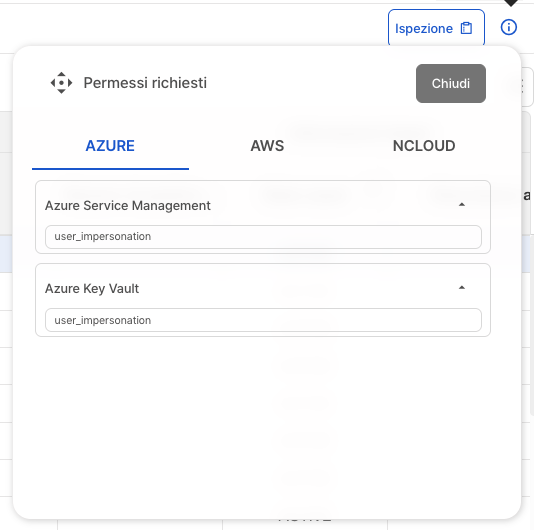
Modalità di esecuzione
- Fare clic sulla scheda
Ispezione > Gestione ispezioni > Ispezione remotaper accedere. - Selezionare il
gruppo che si desidera ispezionaredall'elenco dei gruppi.
Le ispezioni remote vengono condotte in base al gruppo selezionato. Si prega di creare prima un gruppo prima di avviare le ispezioni remote.
Come creare un gruppo
- Fare clic sulla scheda
Ispezione remota.

Fare clic sul
Pulsante Ispezione.
Inserire un titolo per l'ispezione (per specificare l'oggetto della stessa) e fare clic sul
Pulsante Avanti.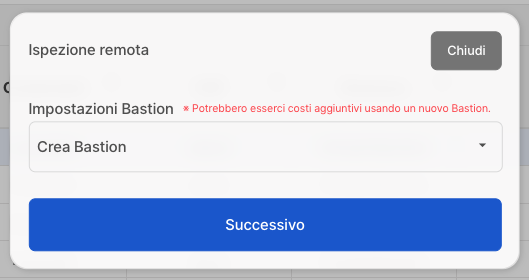
5-1. Se si utilizza un server esistente, inserire le informazioni del server che si desidera utilizzare.
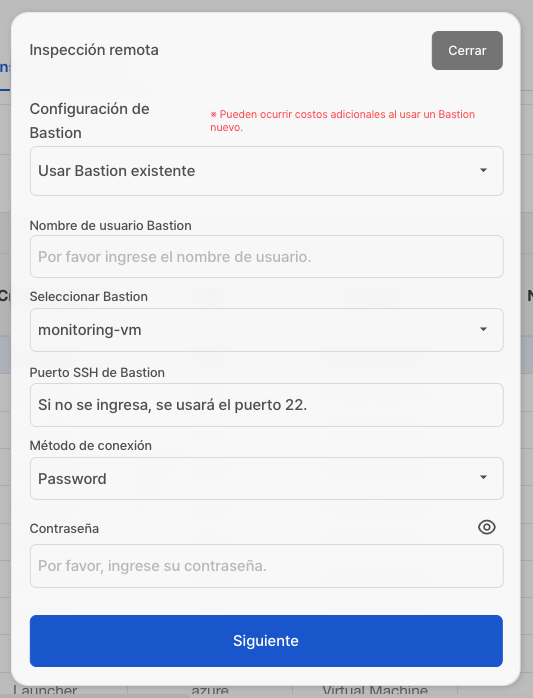
Inserire un titolo per l'ispezione (indicando l'oggetto dell'ispezione), quindi fare clic sul
Pulsante Avvia ispezione.
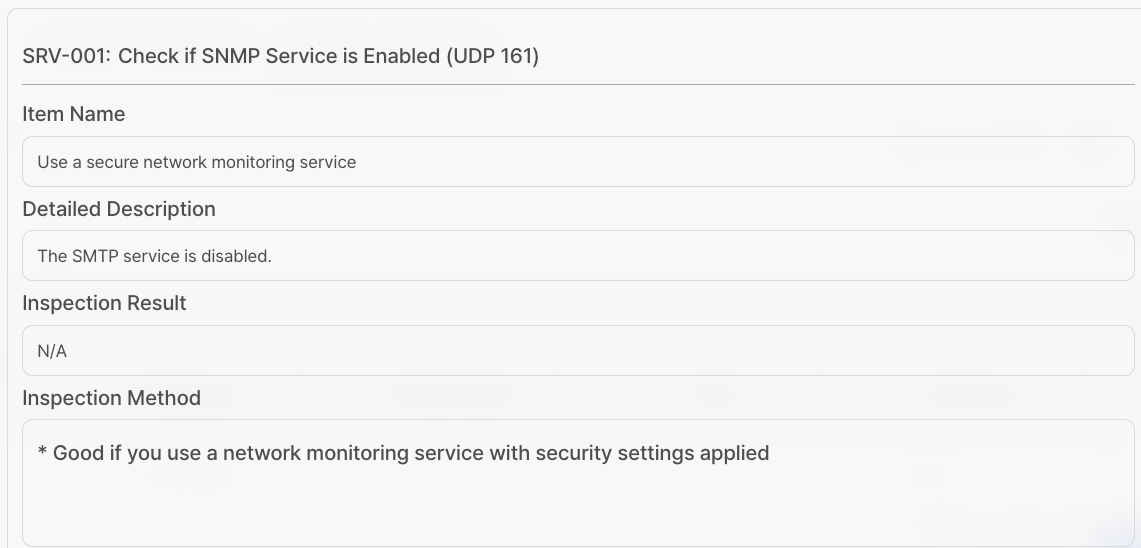
Dettagli dei risultati dell'ispezione
È possibile visualizzare i risultati dettagliati per ogni colonna della tabella. Fare clic sulla voce che si desidera esaminare.
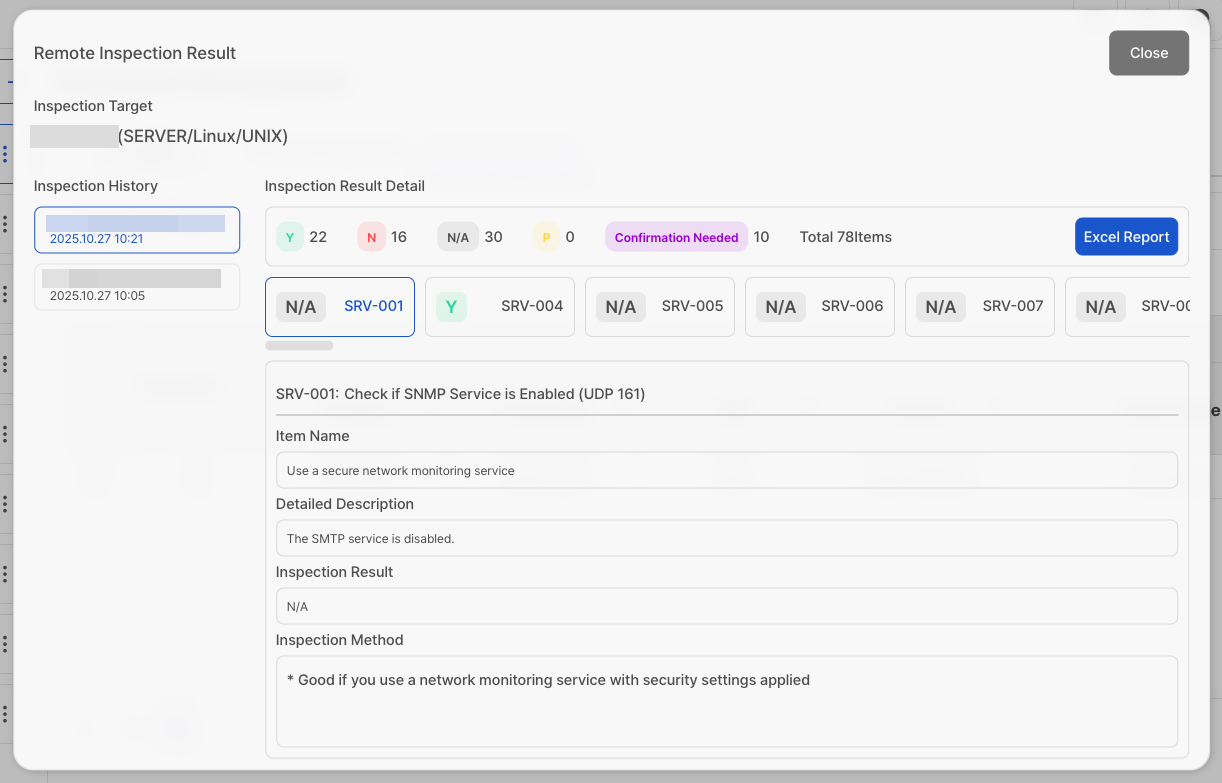
Tabella dei risultati dettagliati
3-1. Titolo
3-2. Nome voce
3-3. Descrizione dettagliata
3-4. Risultato ispezione
3-5. Metodo di ispezione
Generazione report
Una volta completata l'ispezione, è possibile visualizzare i risultati in una tabella. La tabella include sei colonne: Ambito, Nome voce, Criteri di ispezione, Priorità, Risultato ispezione e Dettagli risultato.
Per informazioni più dettagliate sui Criteri di ispezione, fare riferimento a qui.
CS Checker fornisce due tipi di report: Excel e Word.
Report
Per scaricare il file del report, fare clic sul
Pulsante Report Excel.
Aprire il file Excel per esaminare i dettagli dell'ispezione.
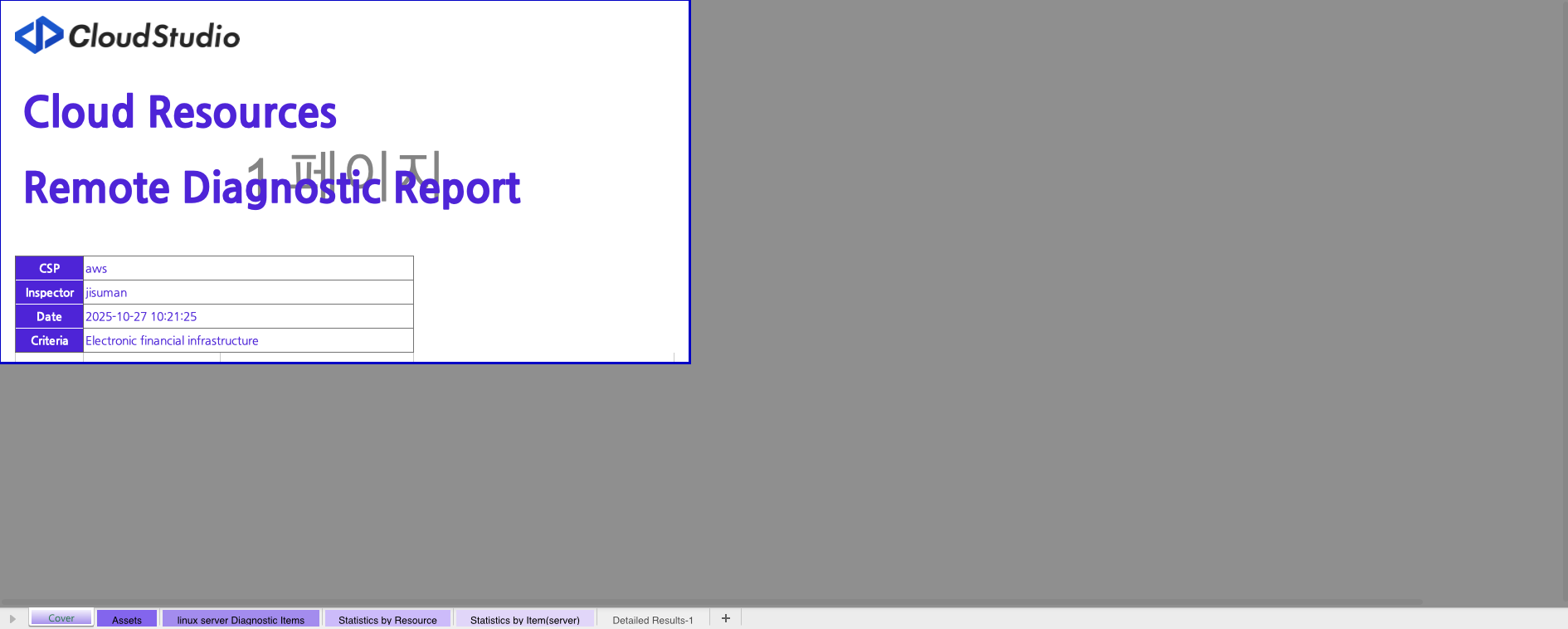
2-1. Pagina di copertina
2-2. Elenco asset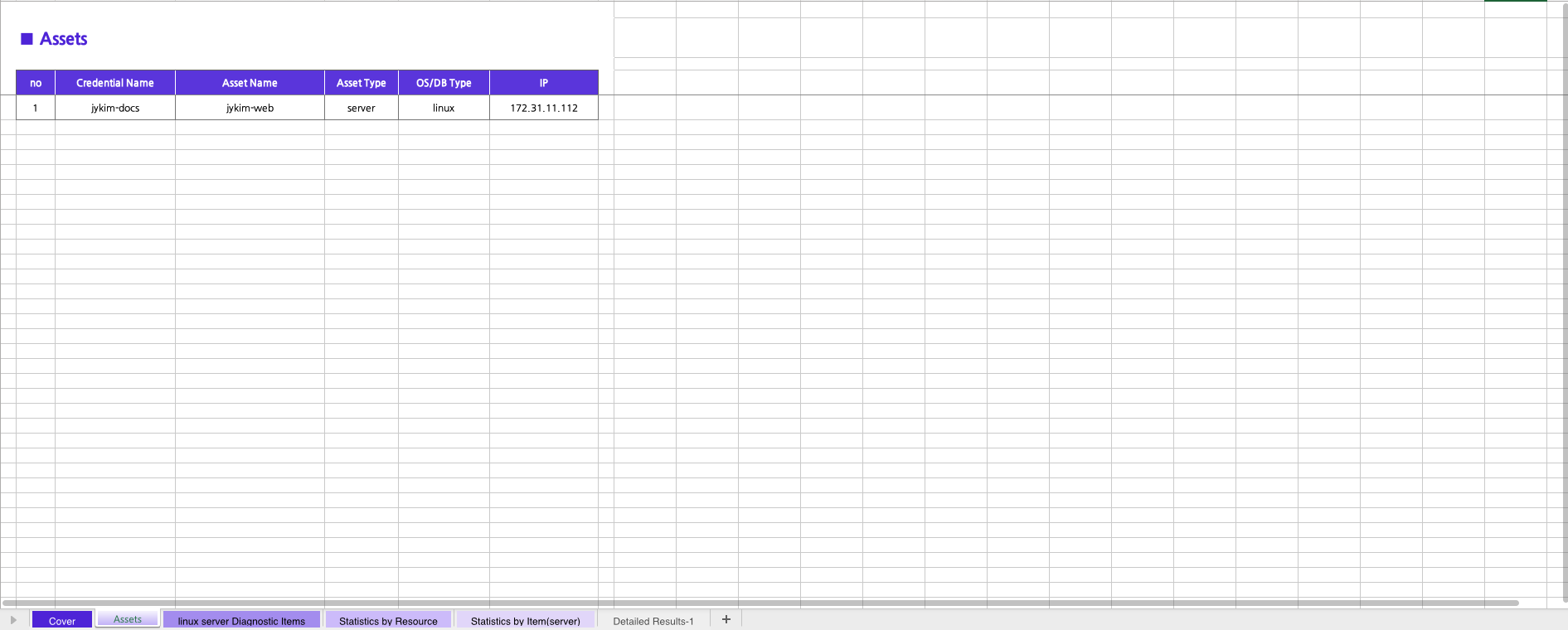
2-3. Voci di ispezione postgres [Tipo di risorsa]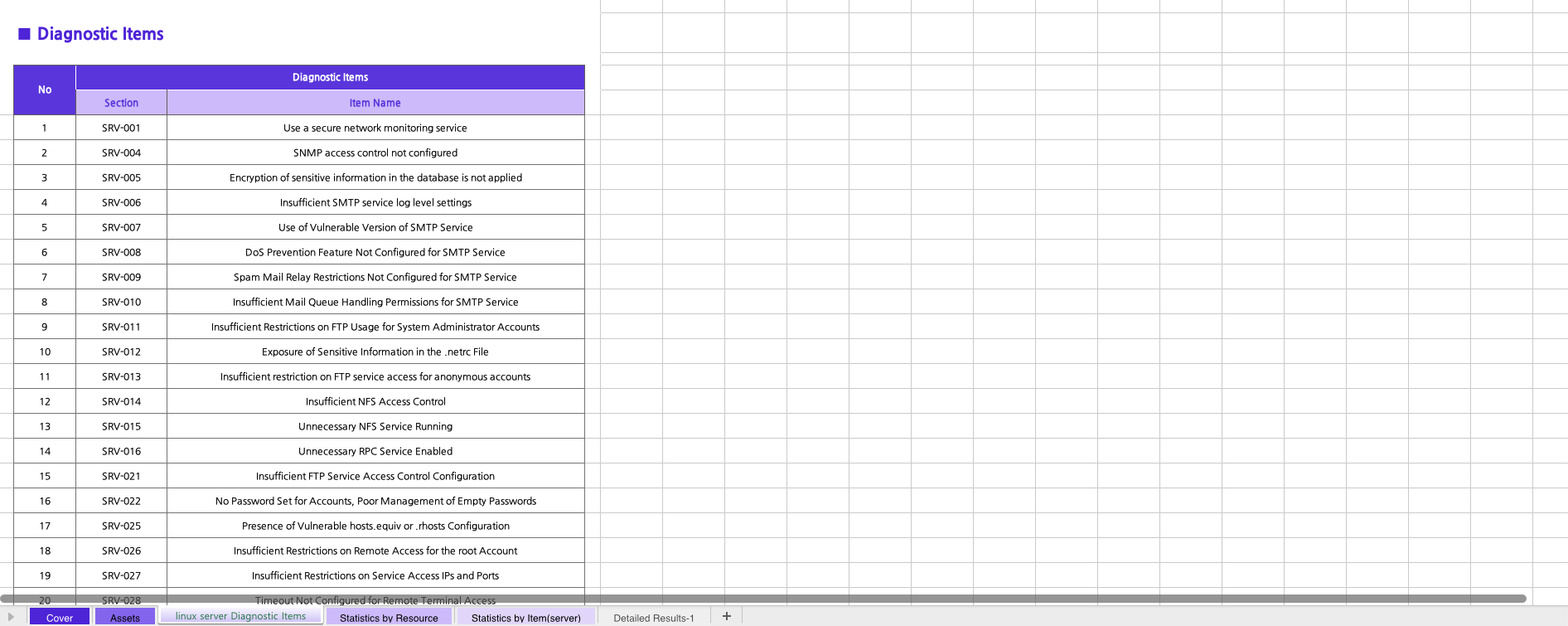
2-4. Ispezione vulnerabilità per statistiche risorsa [Tipo di risorsa]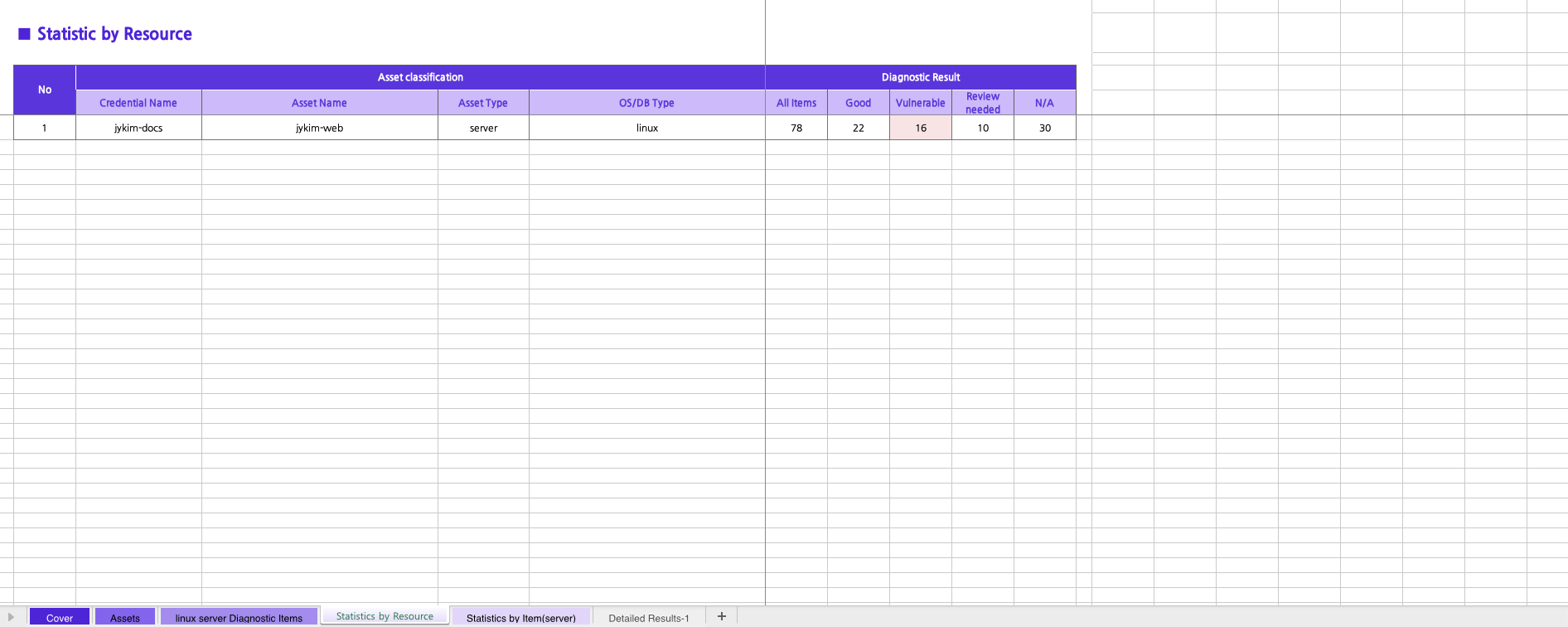
2-5. Ispezione vulnerabilità per statistiche voce [Tipo di risorsa]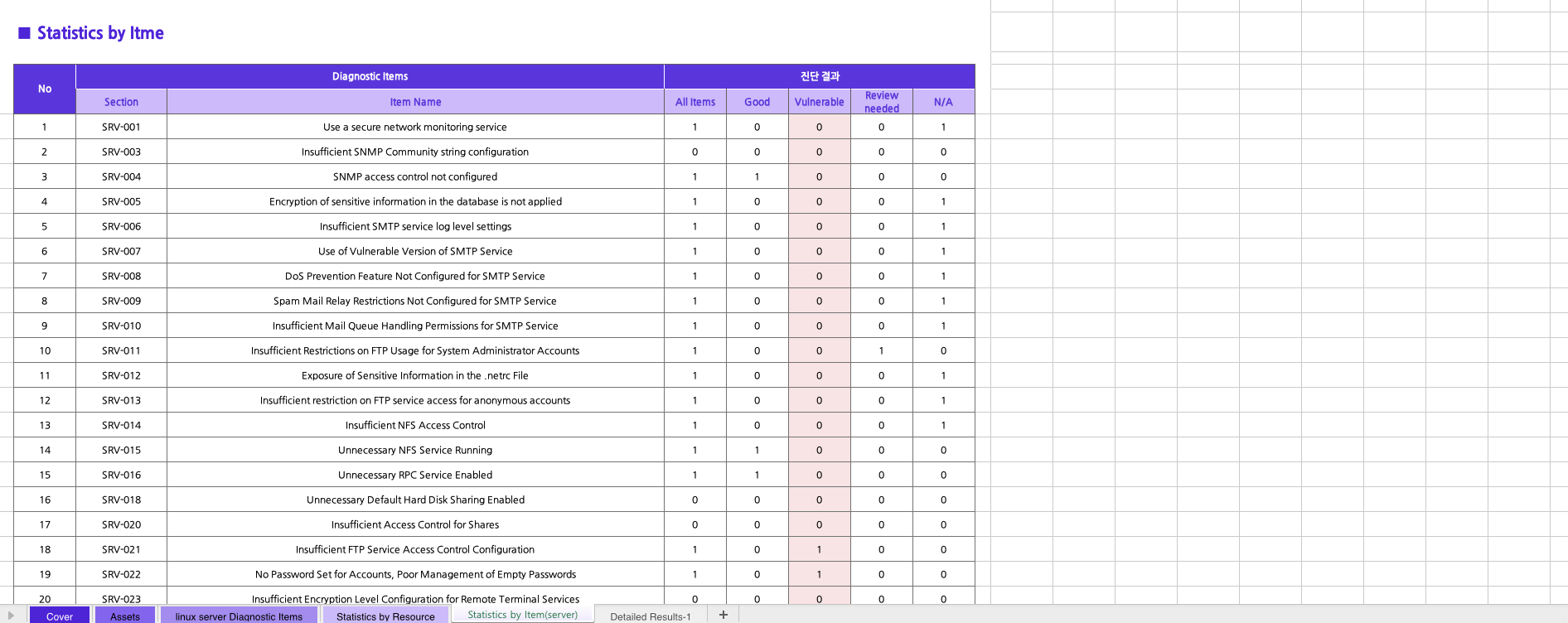
2-6. Risultati dettagliati [Nome risorsa]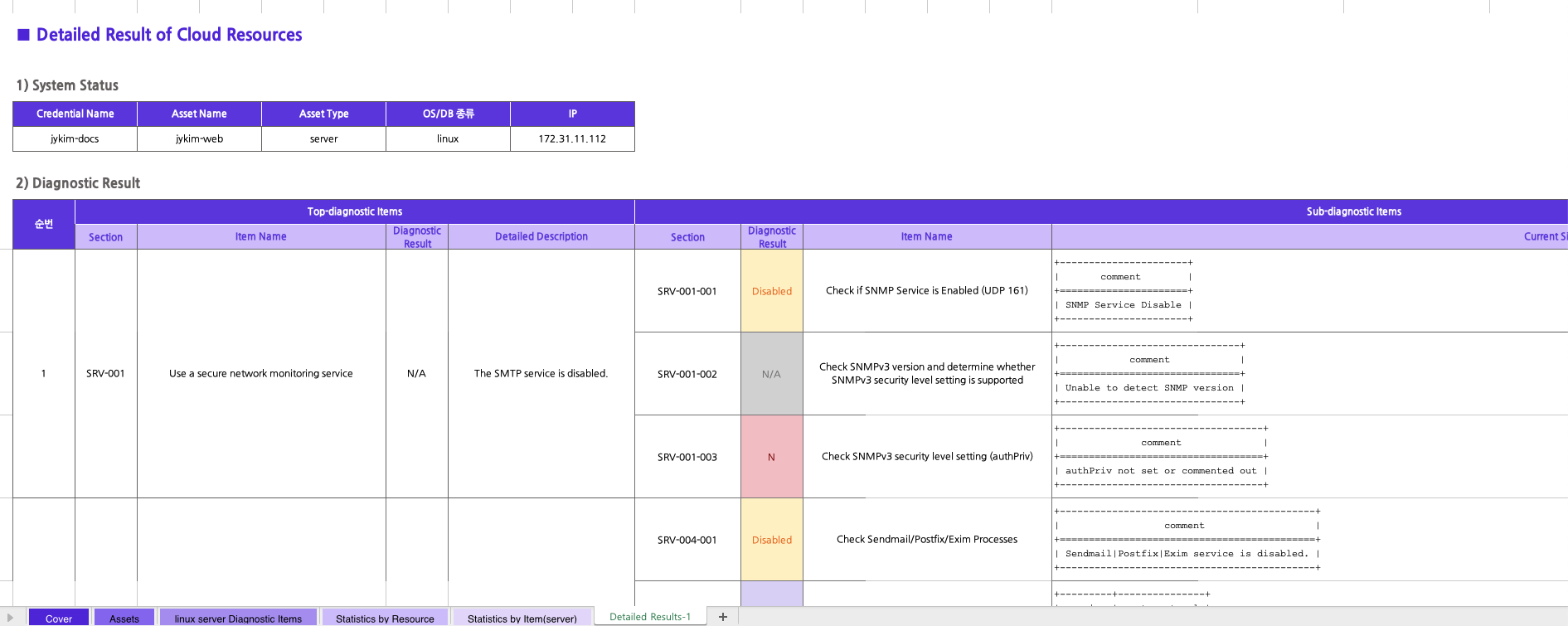
Controllo cronologia ispezioni
Nella cronologia delle ispezioni è possibile visualizzare il
Titolo ispezione, data e ora di esecuzione.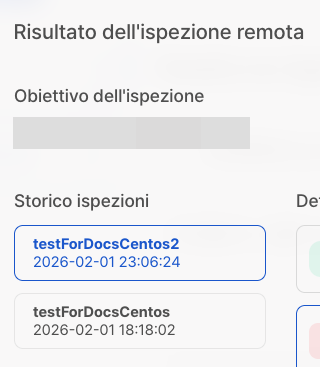
È possibile fare clic sulla cronologia desiderata per esaminare i corrispondenti dettagli dell'ispezione.