Ispezione Console
Richiesta di Autorizzazione per l'Ispezione Console
Per richiedere le autorizzazioni per l'ispezione della console, fare clic sul Pulsante ⓘ.

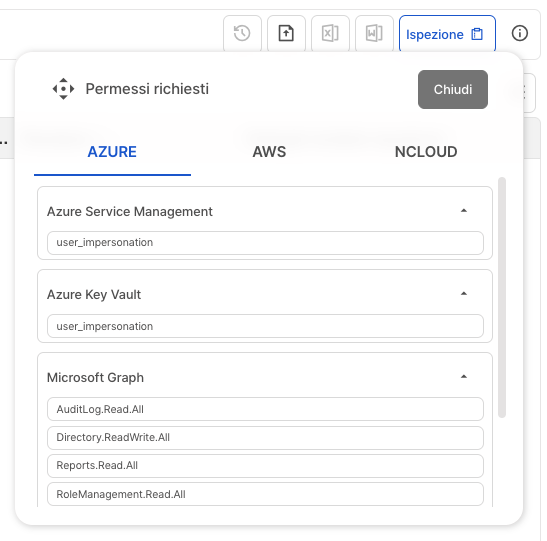
Ispezione Console
Come Eseguire
- Fare clic sulla scheda
Ispezione > Gestione Ispezioni > Ispezione Consoleper accedere all'ispezione della console. - Selezionare il
gruppo che si desidera ispezionaredall'elenco dei gruppi.
Le ispezioni della console vengono eseguite in base al gruppo selezionato. Si prega di creare prima un gruppo prima di iniziare le ispezioni della console.
Come creare un gruppo
- Fare clic sulla scheda
Ispezione Console.

Fare clic sul
Pulsante Ispezione.
Inserire un titolo per l'ispezione (per specificare lo scopo dell'ispezione), quindi fare clic sul
Pulsante Avvia Ispezione. Il titolo dell'ispezione può essere visualizzato e modificato nei dettagli dell'ispezione.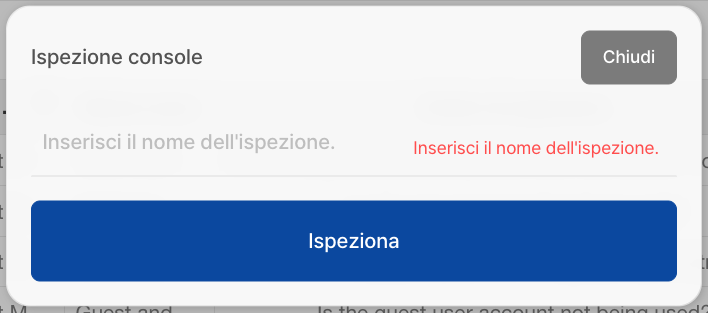
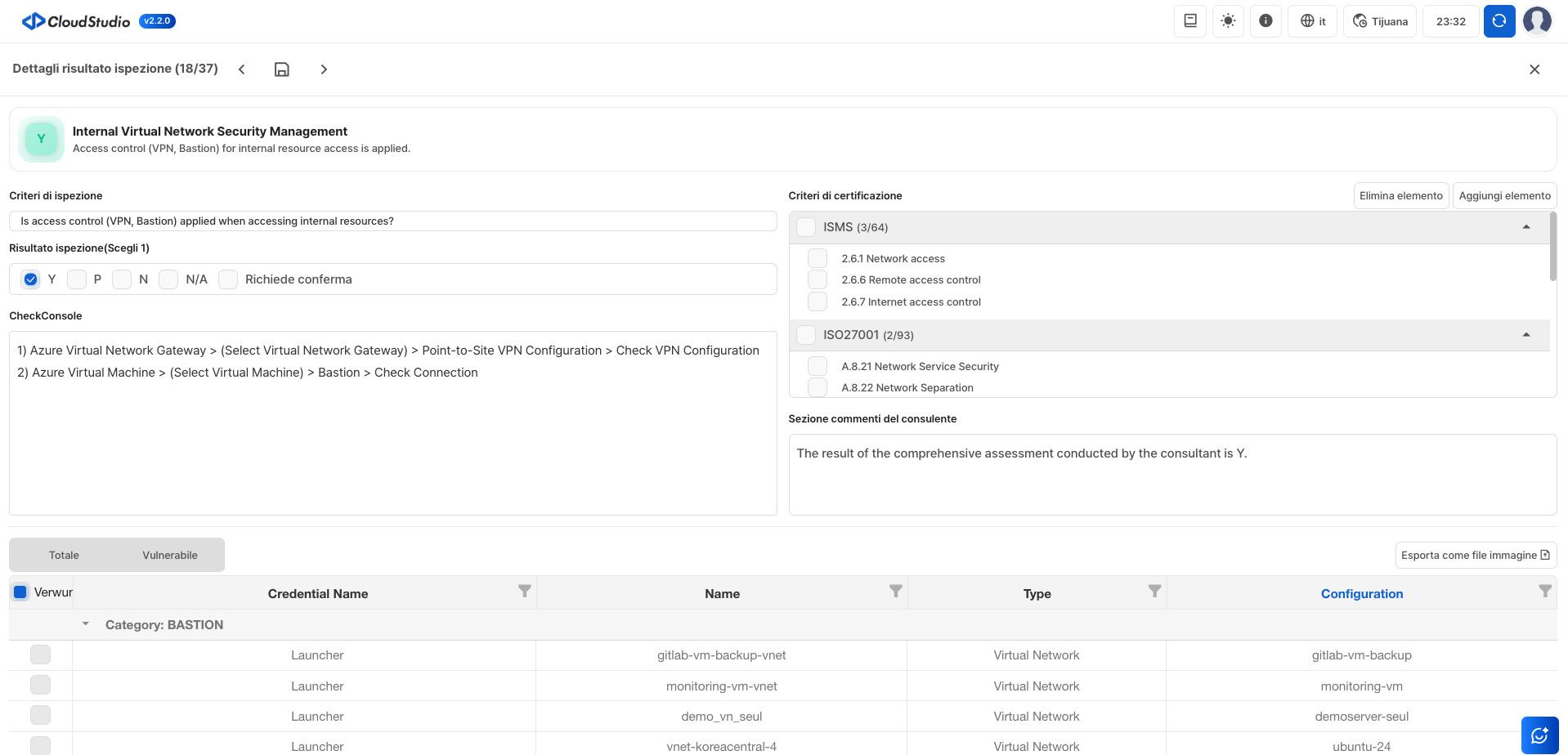
Dettagli dei Risultati dell'Ispezione
È possibile visualizzare i risultati dettagliati per ogni colonna nella tabella. Fare clic sulla colonna che si desidera esaminare.
Ispezione Console
Visualizza il metodo di ispezione (ad esempio, se il risultato è vulnerabile, specifica come risolvere il problema).
Risultati dell'Ispezione
Nei risultati dell'ispezione, Y significa conforme, N significa vulnerabile, N/A significa non ispezionabile e P significa medio.

Criteri di Certificazione
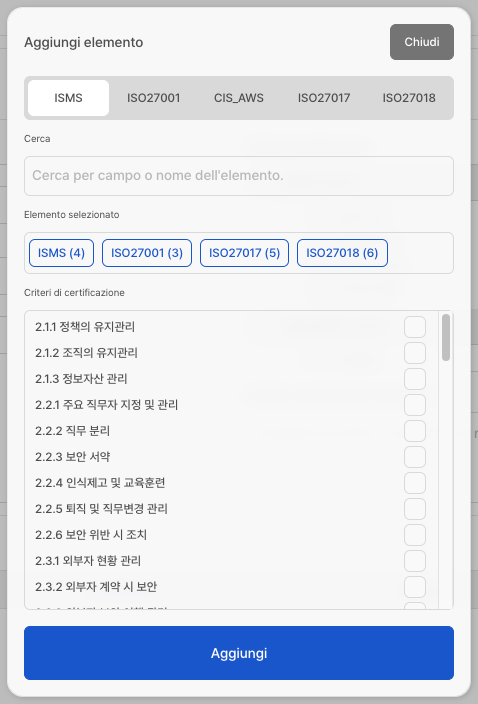
È possibile gestire gli elementi corrispondenti a ciascun criterio di certificazione. Nell'immagine seguente, ad esempio, i criteri di certificazione sono (ISMS, ISO). È possibile selezionare gli elementi desiderati utilizzando le caselle di controllo e aggiungerli.
Campo Opinione Consulente
Un campo in cui i consulenti possono scrivere le proprie opinioni riguardo ai risultati dell'ispezione.
Tabella Risultati Dettagliati
Nella tabella dei risultati dettagliati, è possibile visualizzare tutti gli asset. Se un elemento vulnerabile appartiene agli elementi complessivi, è possibile spostarlo nella scheda dei vulnerabili facendo clic sulla casella di controllo.
Esporta Risultati Dettagliati come File Immagine
Fare clic sul pulsante "Esporta come File Immagine" per salvare i risultati come file PNG.

Se ci si allontana dalla pagina senza fare clic sul pulsante Salva Modifiche dopo aver modificato i dettagli, le modifiche non verranno applicate.
Generazione Report
Una volta completata l'ispezione, è possibile visualizzare i risultati in una tabella. La tabella include sei colonne: Ambito, Nome Elemento, Criteri di Ispezione, Priorità, Risultato Ispezione e Dettagli Risultato Ispezione.
Per informazioni più dettagliate sui Criteri di Ispezione consultare qui.
CS Checker fornisce due tipi di report: Excel e Word.
Report Excel
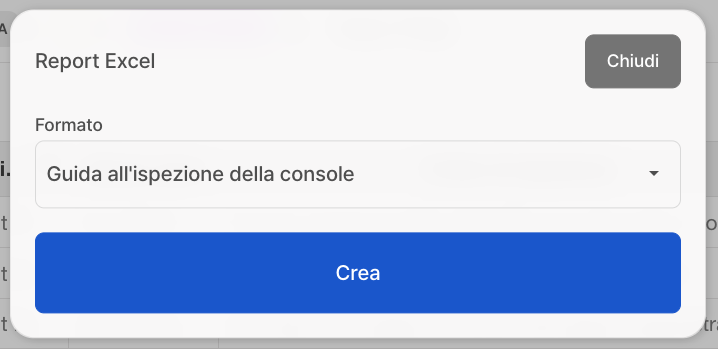
Per scaricare il file Excel, fare clic sul
Pulsante Report Excel.
Selezionare Compliance e fare clic sul pulsante Genera.
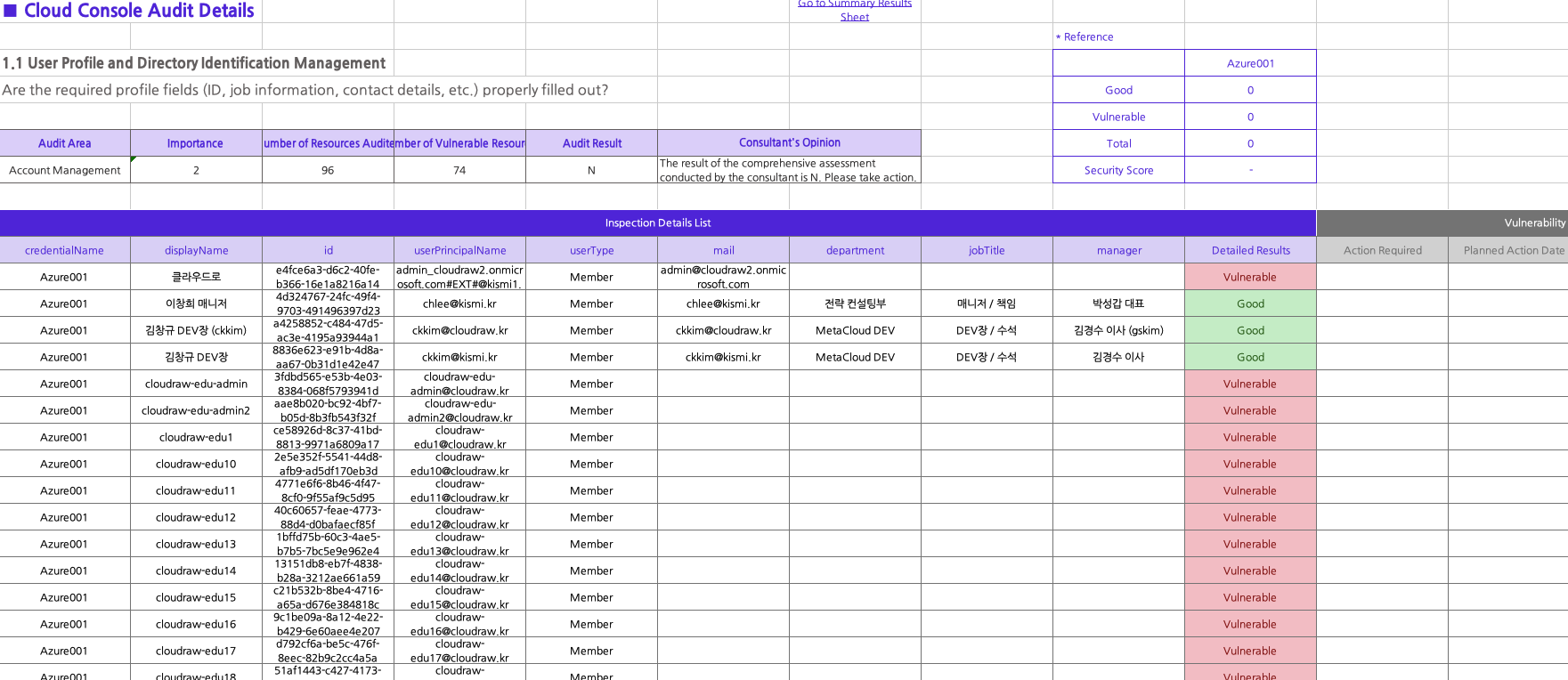
Aprire il file Excel per verificare i dettagli del controllo.
Report Word
Per scaricare il file Word, fare clic sul
Pulsante Report Word.
Quando si apre il popup, inserire le informazioni richieste.
2-1. Selezionare Compliance
2-2. Inserire il Titolo del Report
2-3. Scegliere la Pianificazione dell'Ispezione
2-4. Inserire l'Ispettore
2-5. Fare clic sul pulsante Crea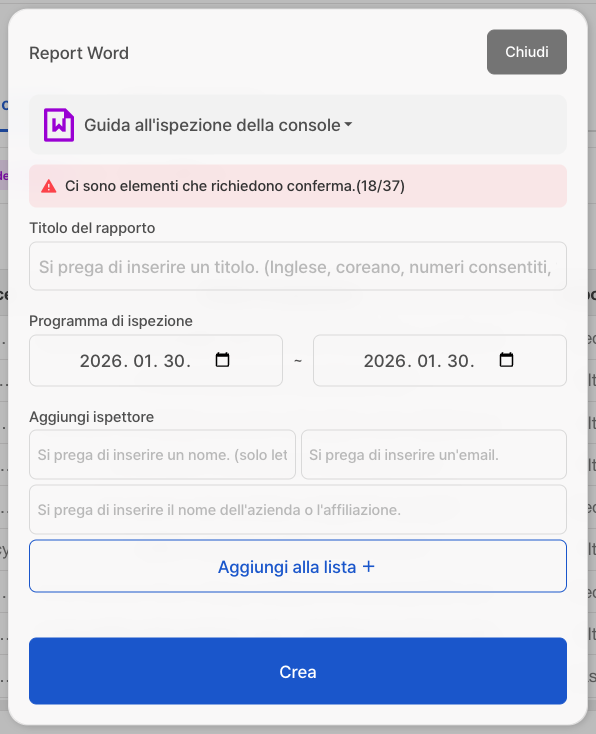
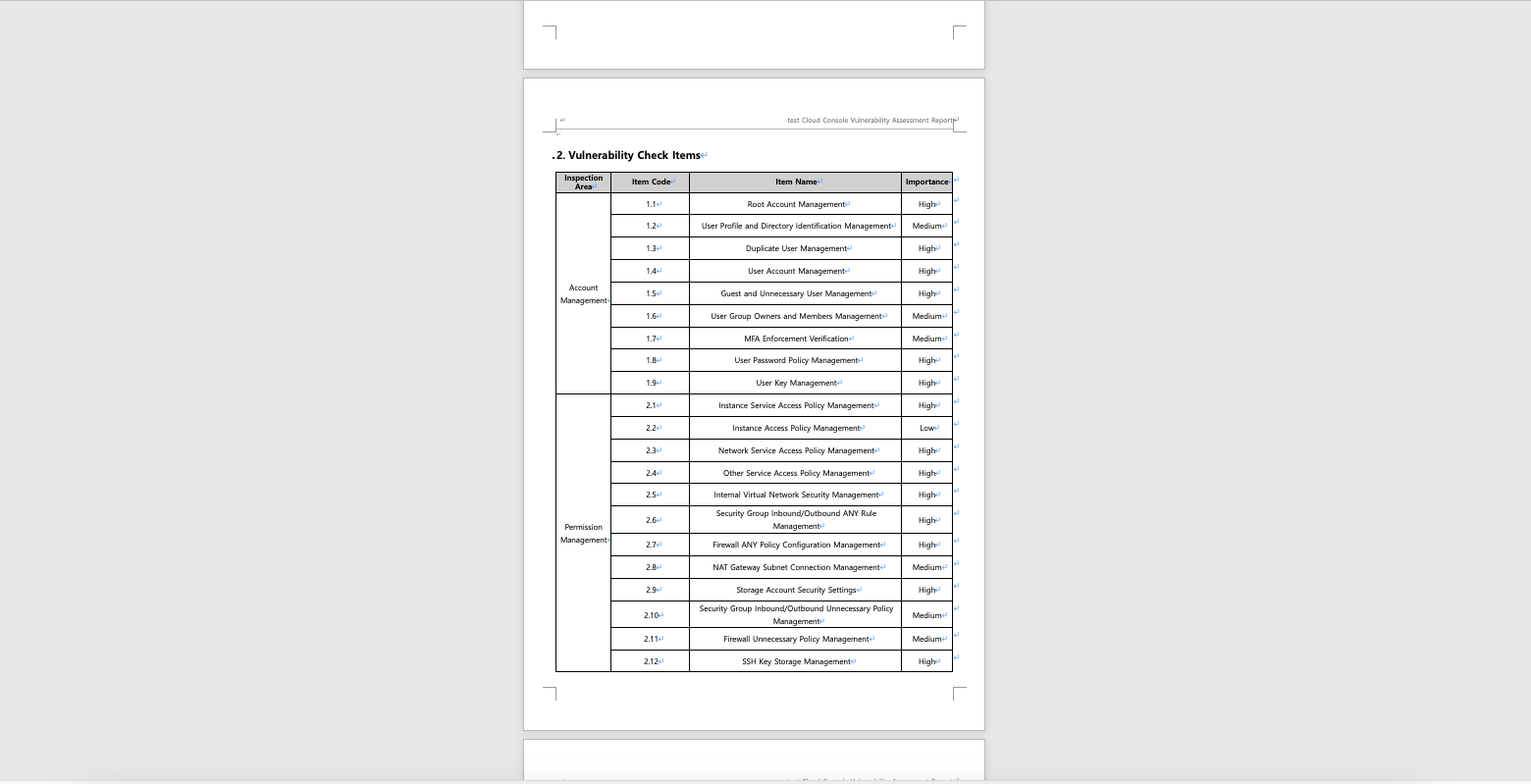
Aprire il file Word per esaminare i dettagli dell'ispezione.
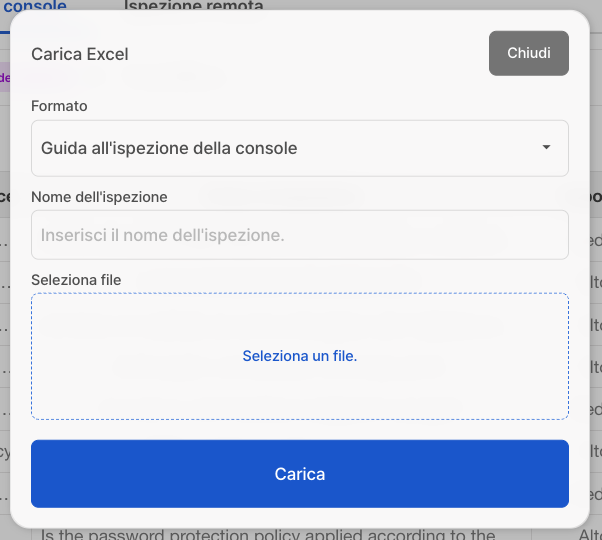
Caricamento Excel
Se si carica il report Excel modificato su CS Checker, verranno applicate le modifiche.
Controllo Cronologia Ispezioni
Fare clic sul
Pulsante Cronologia Ispezioni.
Nella cronologia delle ispezioni, è possibile controllare il
Titolo dell'Ispezione, Data e Ora di Esecuzione.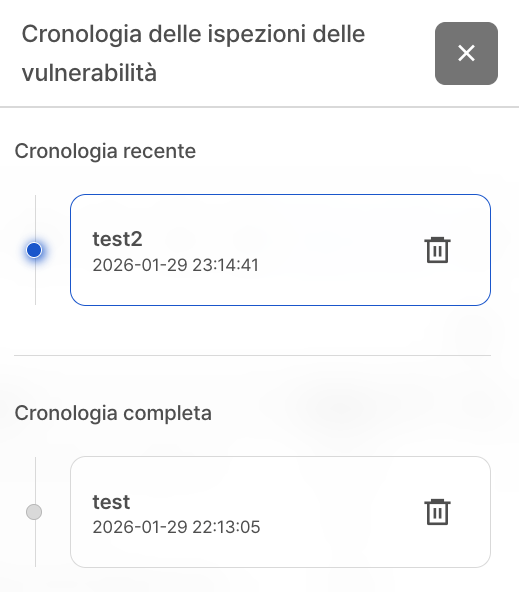
È possibile fare clic sulla cronologia su cui si desidera navigare e rivedere i dettagli dell'ispezione. È inoltre possibile eliminare un'ispezione facendo clic sul pulsante corrispondente.