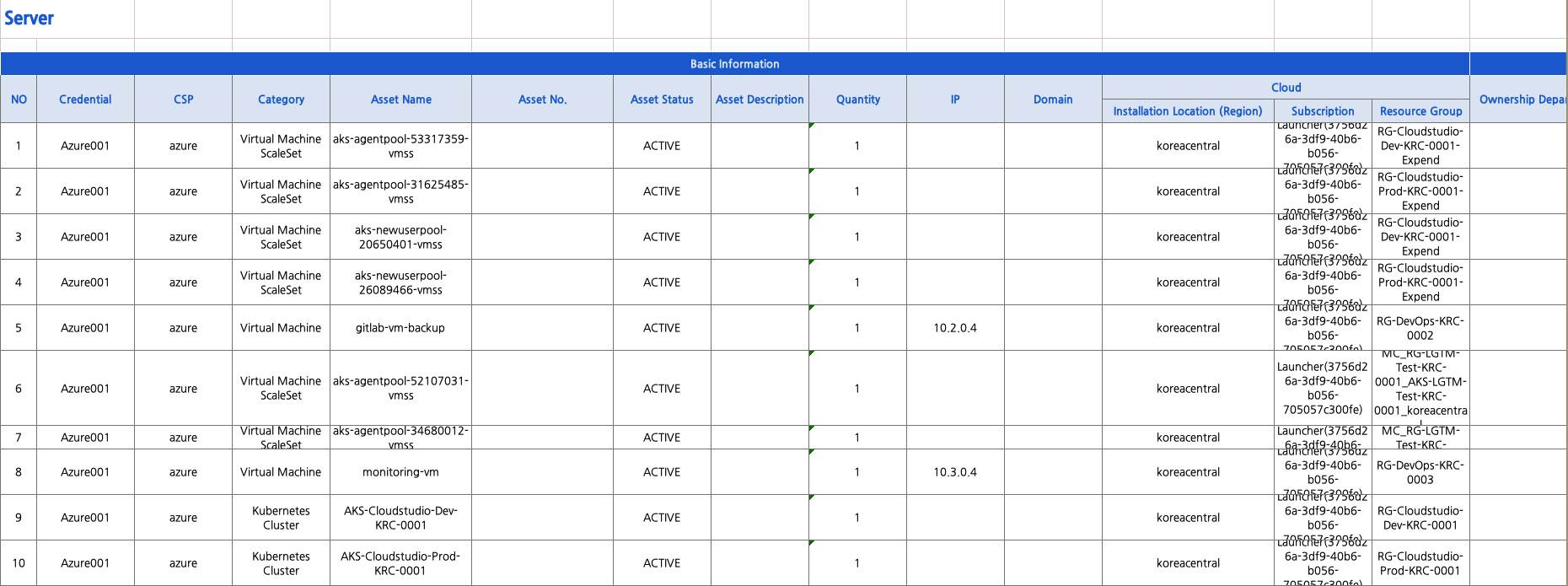
Asset-Abfrage und Asset-Änderung
Asset-Abfrage und Asset-Änderung
Um Assets abzufragen oder zu ändern, klicken Sie auf Assets > Anlagenregister.
Berechtigungsprüfung des Anlagenregisters
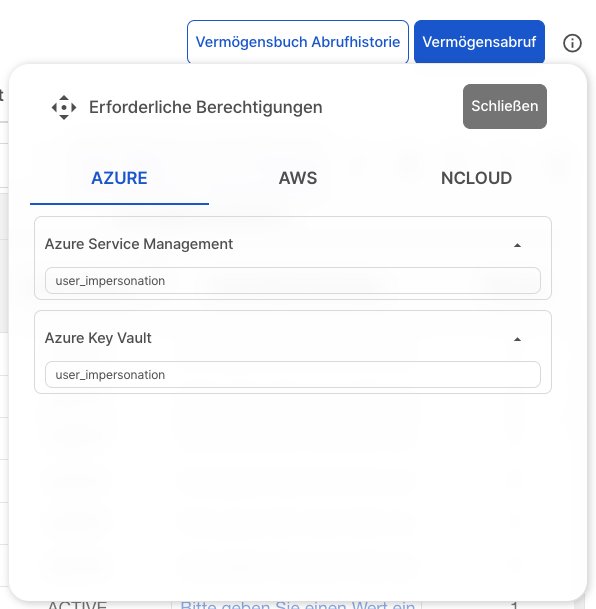
Um die Berechtigungen für das Anlagenregister einzusehen, klicken Sie auf die ⓘ Schaltfläche.

Asset-Abfrage
Klicken Sie oben rechts auf die
Schaltfläche Asset-Abfrage.Assets werden basierend auf den
vorhandenen Anmeldedatenabgerufen. Nachdem Sie die Liste der abzurufenden Anmeldedaten überprüft haben, klicken Sie auf dieSchaltfläche Anzeigen, um die Assets zu laden. (Autorisiertzeigt die Berechtigung zum Abrufen von Anmeldedaten an.)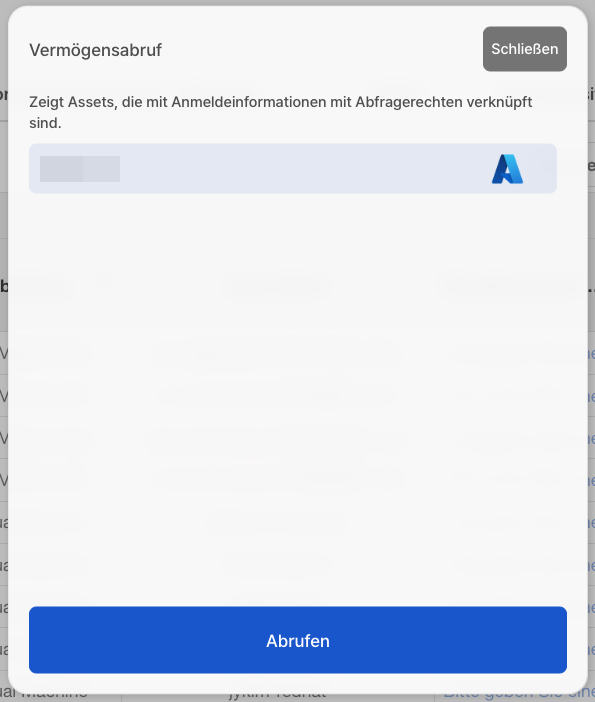
Asset-Änderung
Assets sind in sechs Kategorien unterteilt: Server, Speicher, Informationssicherheitssystem, Netzwerk, DBMS, Nicht kategorisiert.
Nicht kategorisiert ist eine Kategorie, die Assets gruppiert, die nicht unter Server, Speicher, Informationssicherheitssystem, Netzwerk oder DBMS fallen.
Assets können innerhalb jeder Kategorie geändert werden.
Klicken Sie auf den Tab, um zur gewünschten Asset-Kategorie zu navigieren.
Nachdem Sie die Assets abgefragt haben,
klicken Sie auf die leeren Zellen in der Tabelle, um Informationen einzugeben.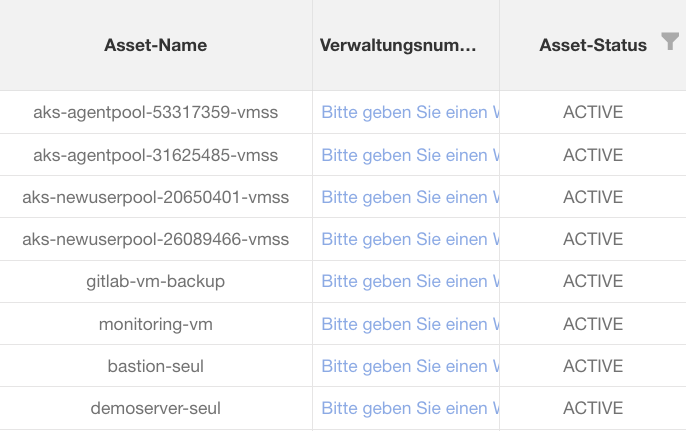
Nachdem Sie alle Werte eingegeben haben, klicken Sie auf das
Speicher-Symbol. Wenn Sie zu den vorherigen Werten zurückkehren möchten, klicken Sie auf dasZurück-Symbol, um zurückzugehen.
Stapeleingabe
Wählen Sie die Assets für die Stapeleingabe aus und klicken Sie auf die
Schaltfläche Stapeleingabe.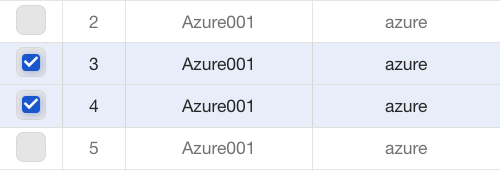
Wählen Sie den Spaltennamen aus, der stapelweise geändert werden soll. (z. B. Verwaltungsnummer, Asset-Beschreibung, Domain, Besitzende Abteilung, Administrator, Verantwortlicher)
Nach Eingabe des Wertes klicken Sie auf die Schaltfläche Stapeleingabe, um den Vorgang abzuschließen.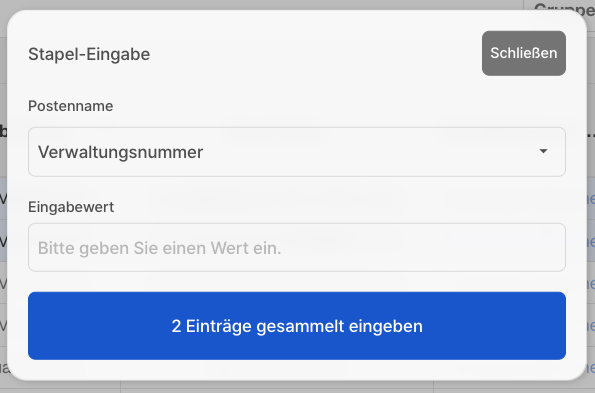
Asset-Verschiebung
Wählen Sie die zu verschiebenden Assets aus und klicken Sie auf die
Schaltfläche Asset-Verschiebung.Wählen Sie im aktuellen Tab den Tab aus, in den Sie die Assets verschieben möchten, und überprüfen Sie die Liste der zu verschiebenden Assets.
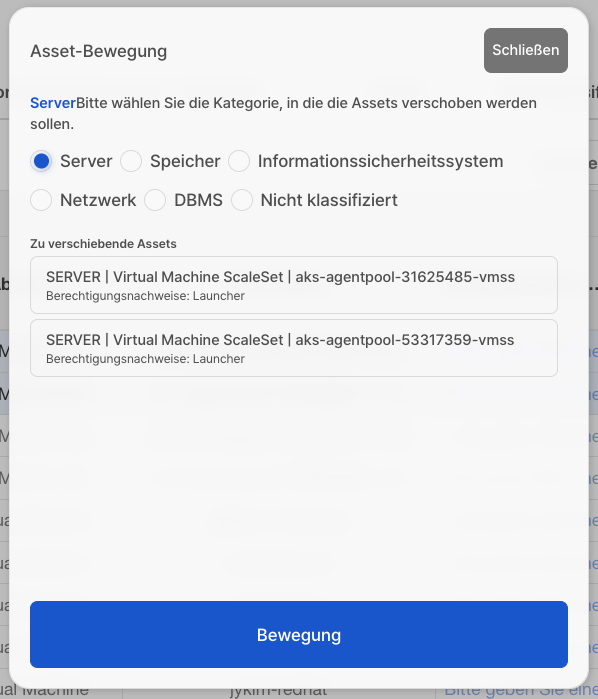
Klicken Sie auf die
Schaltfläche Verschieben, um die Asset-Verschiebung abzuschließen.
Excel-Export
CS Checker stellt ein Anlagenregister zur Verfügung. Sie können dieselben Informationen, die Sie im Web sehen, in eine Excel-Datei exportieren.
Klicken Sie auf die
Schaltfläche Download, um die Excel-Datei herunterzuladen.
In Excel können Sie Assets aus allen Kategorien einsehen:
Server, Speicher, Informationssicherheitssystem, Netzwerk, DBMS, Nicht kategorisiert.