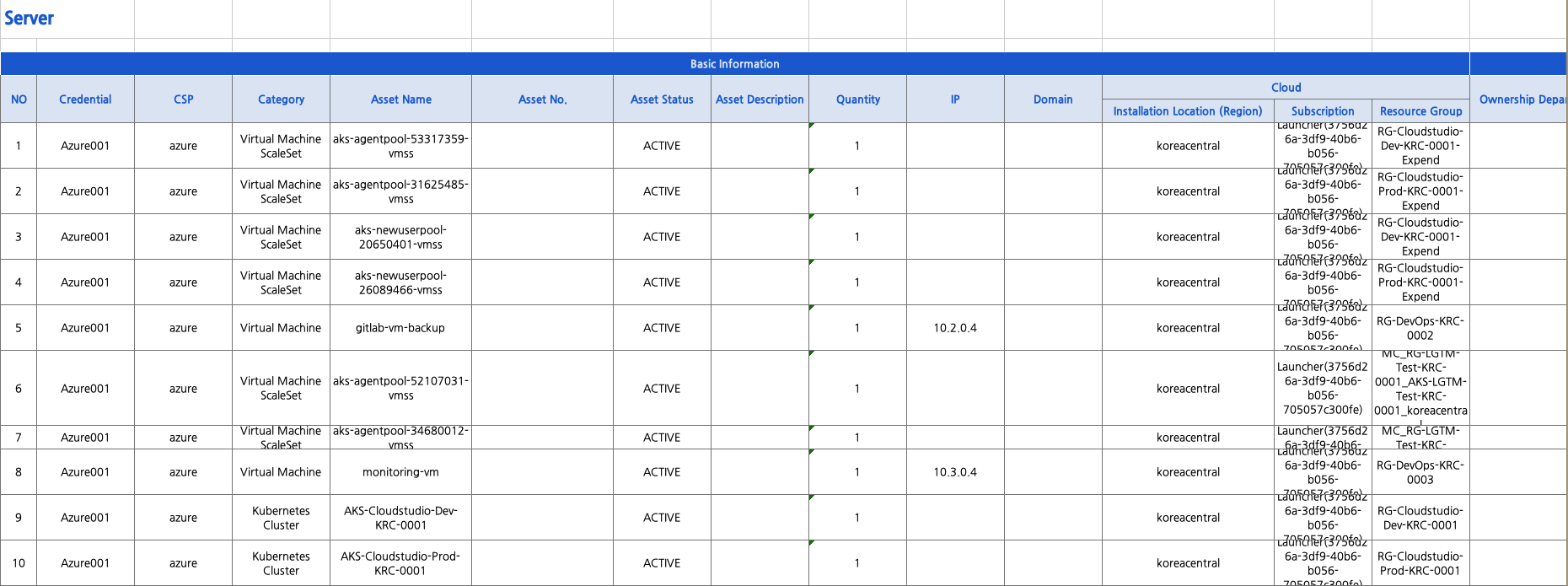
Consultazione e Modifica Asset
Consultazione e Modifica Asset
Per consultare o modificare gli asset, fare clic su Asset > Registro asset.
Ispezione permessi registro asset
Per consultare i permessi del registro asset, fare clic sul Pulsante ⓘ.

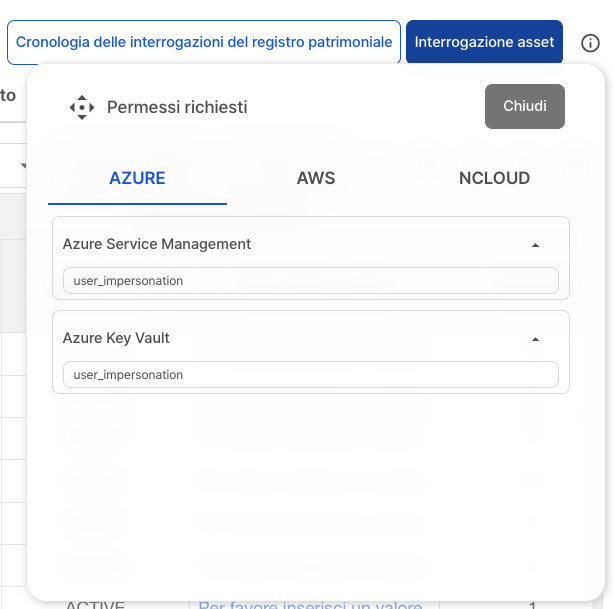
Consultazione Asset
Fare clic sul
Pulsante Consultazione assetin alto a destra.Gli asset vengono recuperati in base alle
credenziali possedute. Dopo aver controllato l'elenco delle credenziali, fare clic sulPulsante Visualizzaper caricare gli asset. (Autorizzatoindica il permesso di recuperare le credenziali).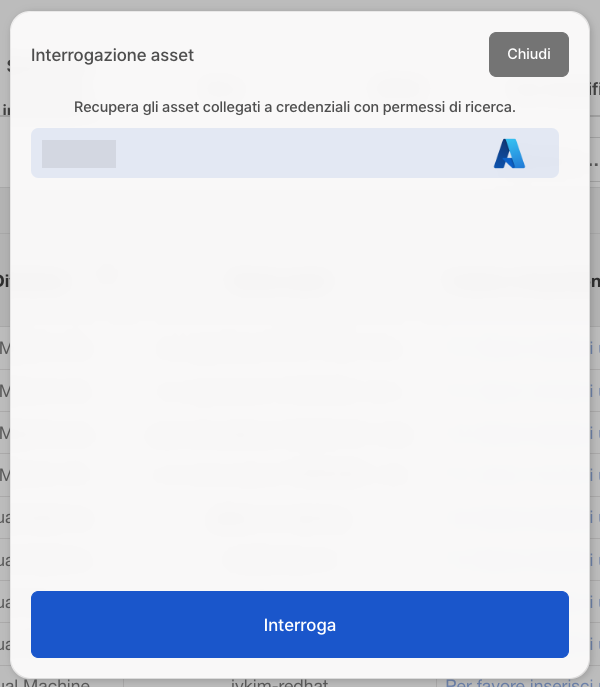
Modifica Asset
Gli asset sono divisi in sei categorie: Server, Storage, Sistema di sicurezza delle informazioni, Rete, DBMS, Non categorizzato.
"Non categorizzato" è una categoria che raggruppa gli asset che non rientrano nelle altre categorie.
Gli asset possono essere modificati all'interno di ogni categoria.
Fare clic sulla scheda per navigare alla categoria di asset desiderata.
Dopo aver interrogato gli asset,
fare clic sulle celle vuote nella tabellaper inserire le informazioni.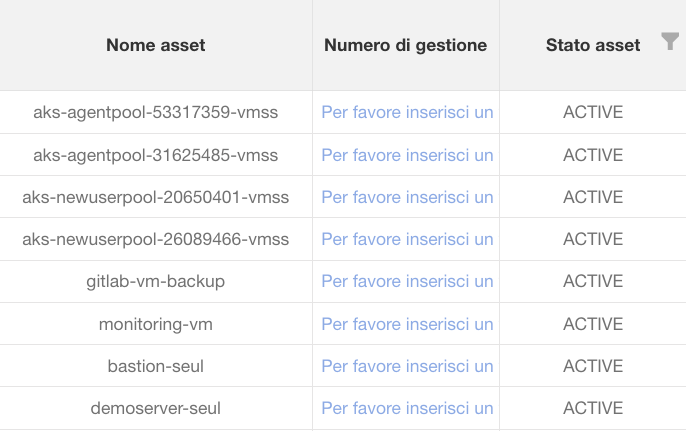
Dopo aver inserito tutti i valori, fare clic sul
Pulsante icona Salva. Se si desidera tornare ai valori precedenti, fare clic sulPulsante icona Indietro.
Input batch
Selezionare gli asset per l'inserimento batch e fare clic sul
Pulsante Input batch.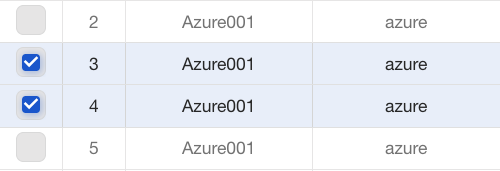
Selezionare il nome della colonna da modificare in batch (es. Numero di gestione, Descrizione asset, Dominio, Dipartimento proprietario, Amministratore, Responsabile).
Dopo aver inserito il valore, fare clic sul pulsante Input batch per completare.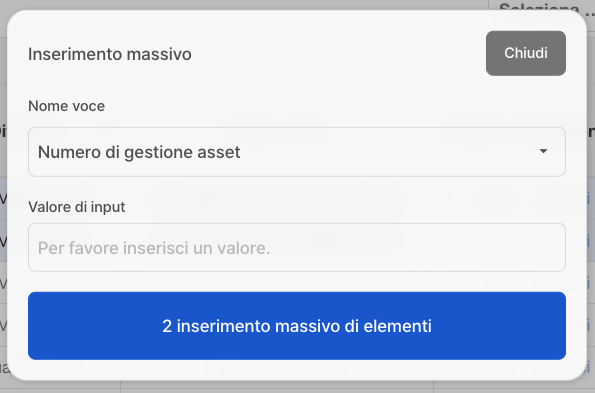
Movimento Asset
Selezionare gli asset da spostare e fare clic sul
Pulsante Movimento asset.Nella scheda corrente, selezionare la scheda in cui si desidera spostare gli asset e controllare l'elenco.
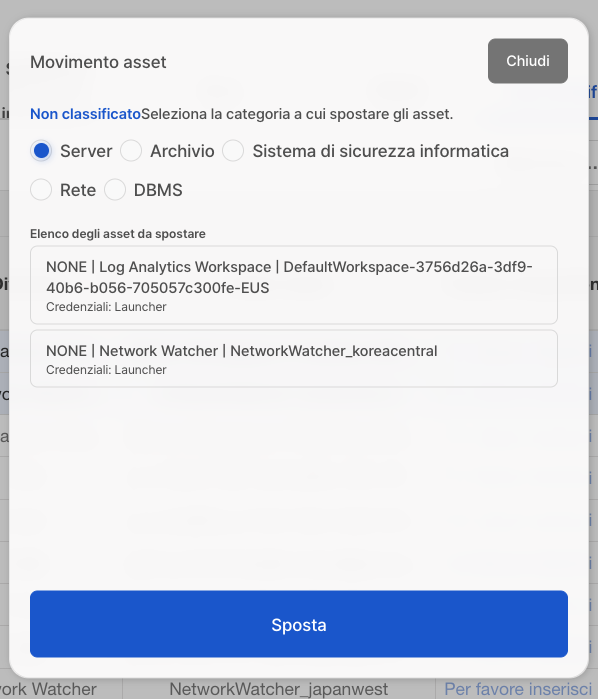
Fare clic sul
Pulsante Spostaper completare il movimento degli asset.
Esportazione Excel
CS Checker fornisce un registro asset. È possibile esportare le stesse informazioni visualizzate sul web in un file Excel.
Fare clic sul
Pulsante Downloadper scaricare il file Excel.
In Excel, è possibile visualizzare gli asset di tutte le categorie:
Server, Storage, Sistema di sicurezza delle informazioni, Rete, DBMS, Non categorizzato.