Consulta y Modificación de Activos
Consulta y Modificación de Activos
Para consultar o modificar activos, haga clic en Activos > Registro de activos.
Inspección de permisos del registro de activos
Para consultar los permisos del registro de activos, haga clic en el Botón ⓘ.

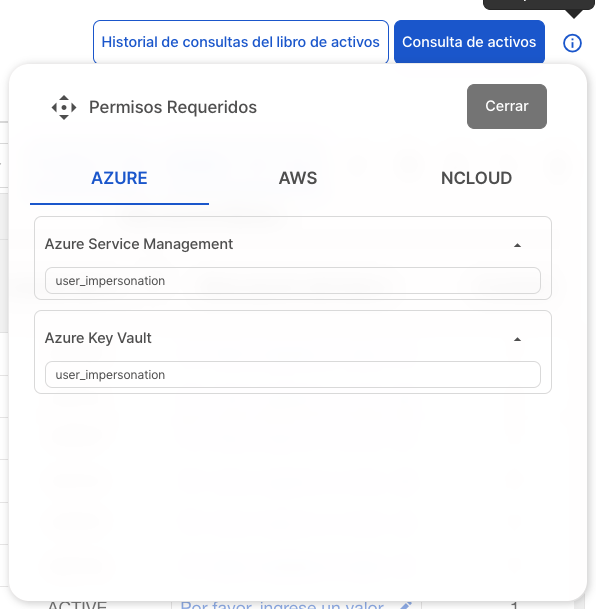
Consulta de Activos
Haga clic en el
Botón Consulta de activosen la parte superior derecha.Los activos se recuperan en función de las
credenciales poseídas. Después de verificar la lista de credenciales, haga clic en elBotón Verpara cargar los activos. (Autorizadoindica permiso para recuperar credenciales).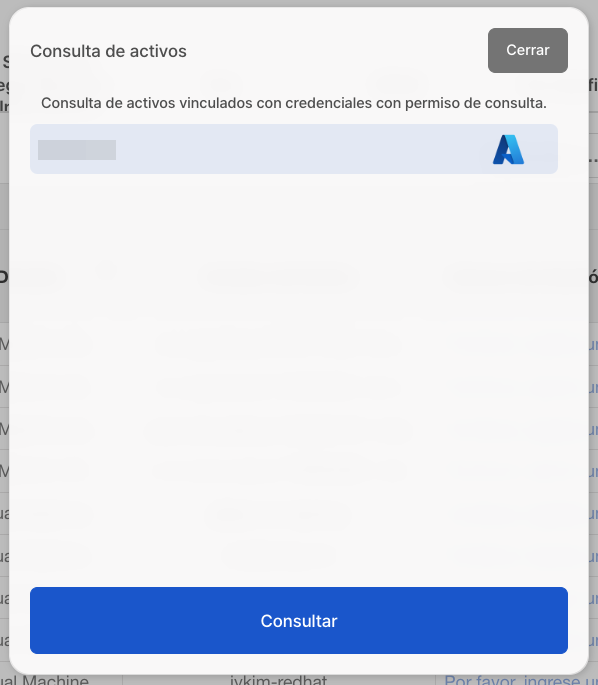
Modificación de Activos
Los activos se dividen en seis categorías: Servidor, Almacenamiento, Sistema de seguridad de la información, Red, DBMS, Sin categorizar.
"Sin categorizar" es una categoría que agrupa los activos que no pertenecen a ninguna de las otras categorías.
Los activos se pueden modificar dentro de cada categoría.
Haga clic en la pestaña para navegar a la categoría de activos deseada.
Después de consultar los activos,
haga clic en las celdas vacías de la tablapara ingresar información.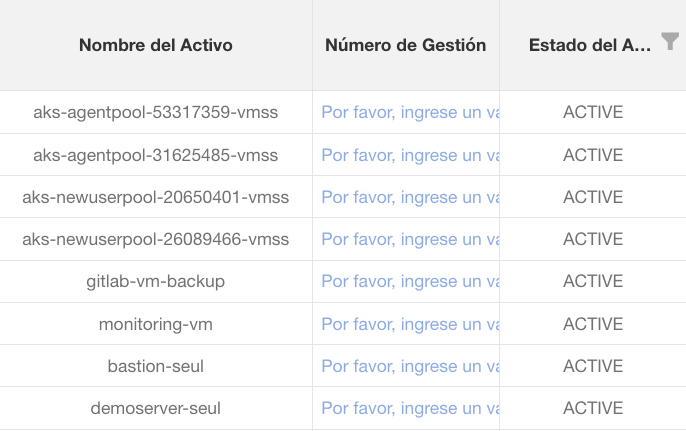
Después de ingresar todos los valores, haga clic en el
Botón con el icono Guardar. Si desea volver a los valores anteriores, haga clic en elBotón con el icono Atrás.
Entrada por lote
Seleccione los activos para la entrada masiva y haga clic en el
Botón Entrada por lote.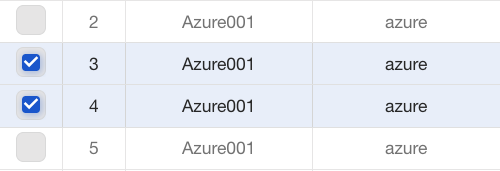
Seleccione el nombre de la columna que desea modificar por lotes. (p. ej., Número de gestión, Descripción del activo, Dominio, Departamento propietario, Administrador, Persona a cargo)
Después de ingresar el valor, haga clic en el botón Entrada por lote para completar.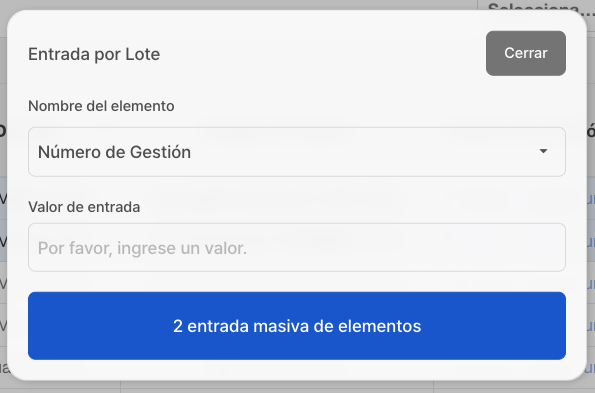
Movimiento de Activos
Seleccione los activos que desea mover y haga clic en el
Botón Movimiento de activos.En la pestaña actual, seleccione la pestaña a la que desea mover los activos y revise la lista.
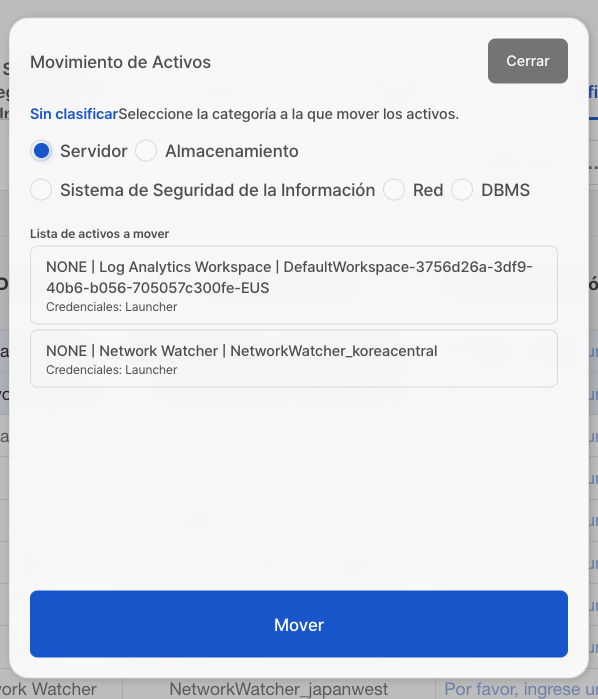
Haga clic en el
Botón Moverpara completar el movimiento de activos.
Exportación a Excel
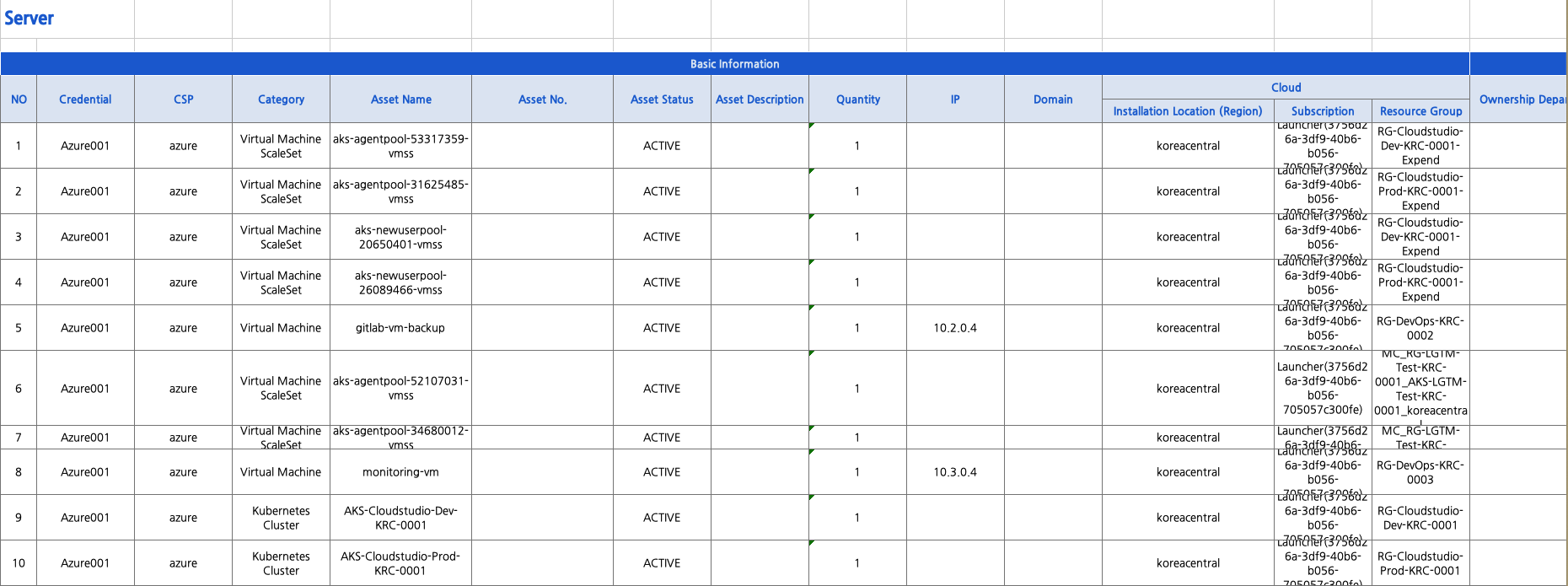
CS Checker proporciona un registro de activos. Puede exportar la misma información que ve en la web a un archivo Excel.
Haga clic en el
Botón Descargarpara descargar el archivo Excel.
En Excel, puede ver los activos de todas las categorías:
Servidor, Almacenamiento, Sistema de seguridad de la información, Red, DBMS, Sin categorizar.