資産照会および資産修正
資産照会および資産修正
資産を照会または修正するには、資産 > 資産台帳をクリックします。
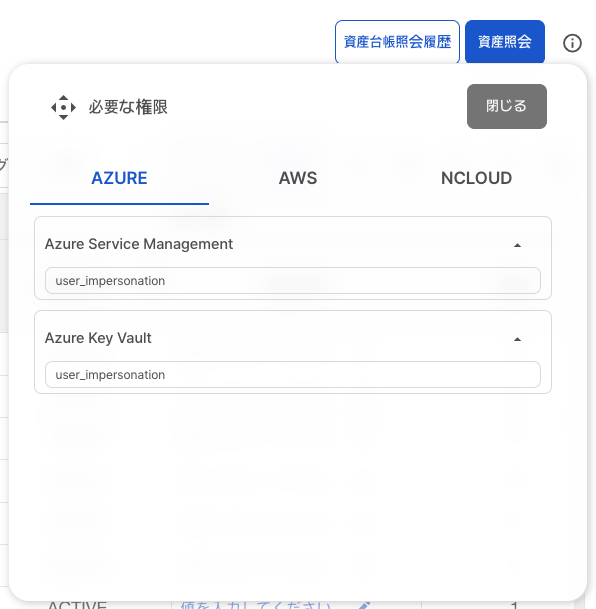
資産台帳の権限確認
資産台帳の権限を確認するには、ⓘ ボタンをクリックします。

資産照会
右上の
資産照会ボタンをクリックします。保有する認証情報に基づいて資産が取得されます。取得する認証情報のリストを確認した後、表示ボタンをクリックして資産を読み込みます。(「承認済み」は認証情報を取得する権限があることを示します。)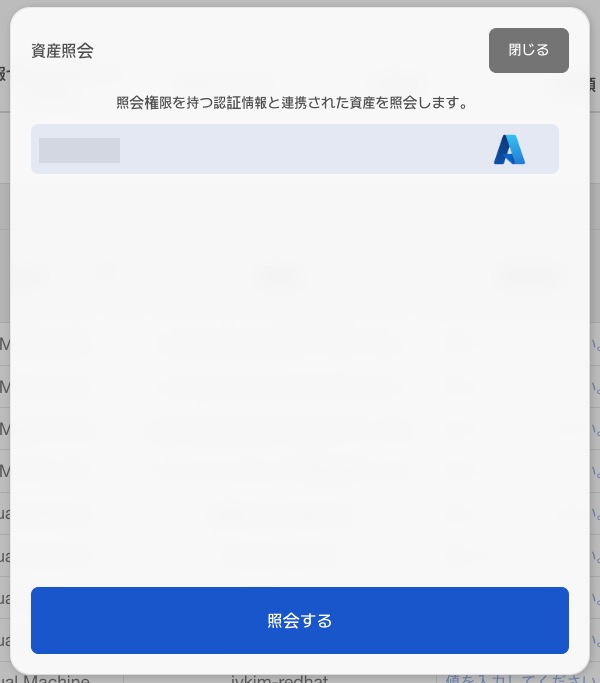
資産修正
資産は、サーバー、ストレージ、情報セキュリティシステム、ネットワーク、DBMS、未分類の 6 つのカテゴリに分類されます。
「未分類」は、上記のいずれにも該当しない資産をまとめるカテゴリです。
資産は各カテゴリ内で修正できます。
タブをクリックして、目的の資産カテゴリに移動します。
資産を照会した後、
テーブルの空のセルをクリックして情報を入力します。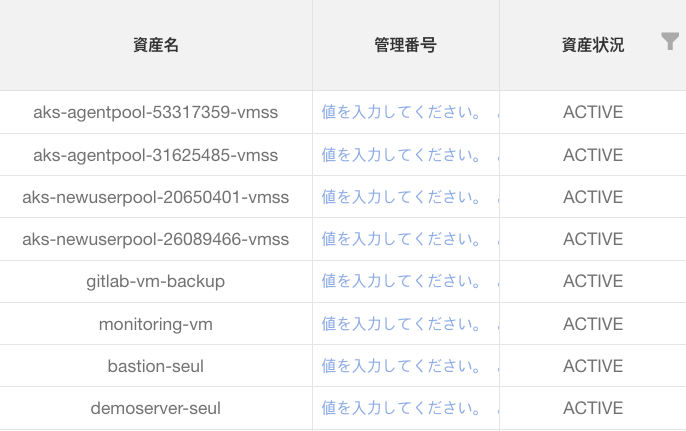
すべての値を入力した後、
保存アイコンボタンをクリックします。以前の値に戻したい場合は、戻るアイコンボタンをクリックして戻ります。
一括入力
一括入力する資産を選択し、
一括入力ボタンをクリックします。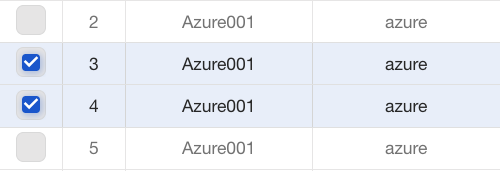
一括修正する列名を選択します(例:管理番号、資産説明、ドメイン、所有部門、管理者、担当者)。
入力値を入力した後、一括入力ボタンをクリックして完了します。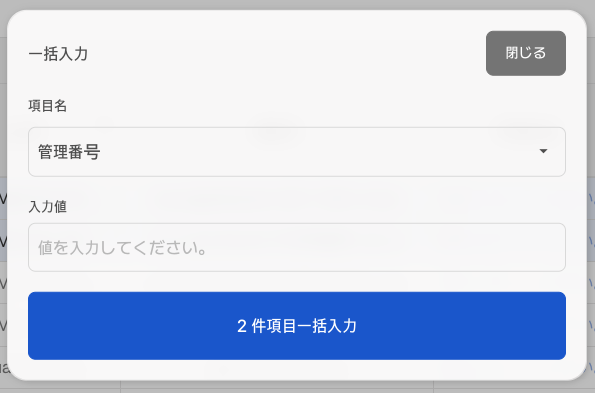
資産移動
移動する資産を選択し、
資産移動ボタンをクリックします。現在のタブで、資産の移動先となるタブを選択し、移動する資産のリストを確認します。
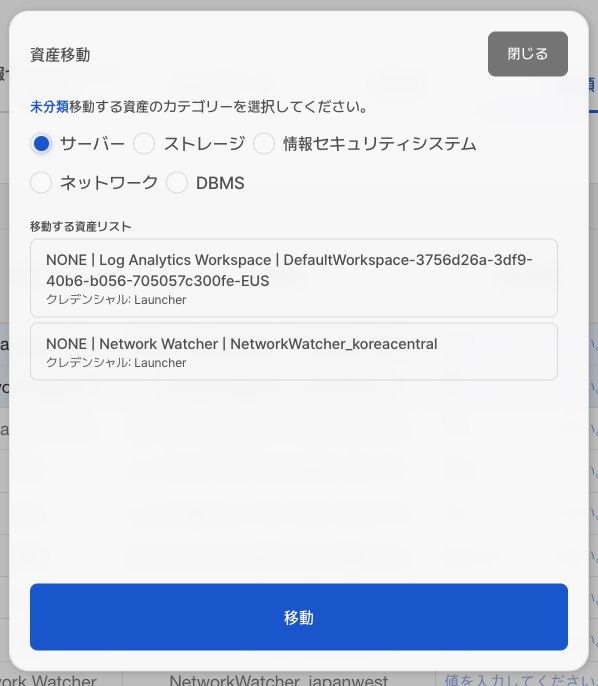
移動ボタンをクリックして、資産の移動を完了します。
Excel エクスポート
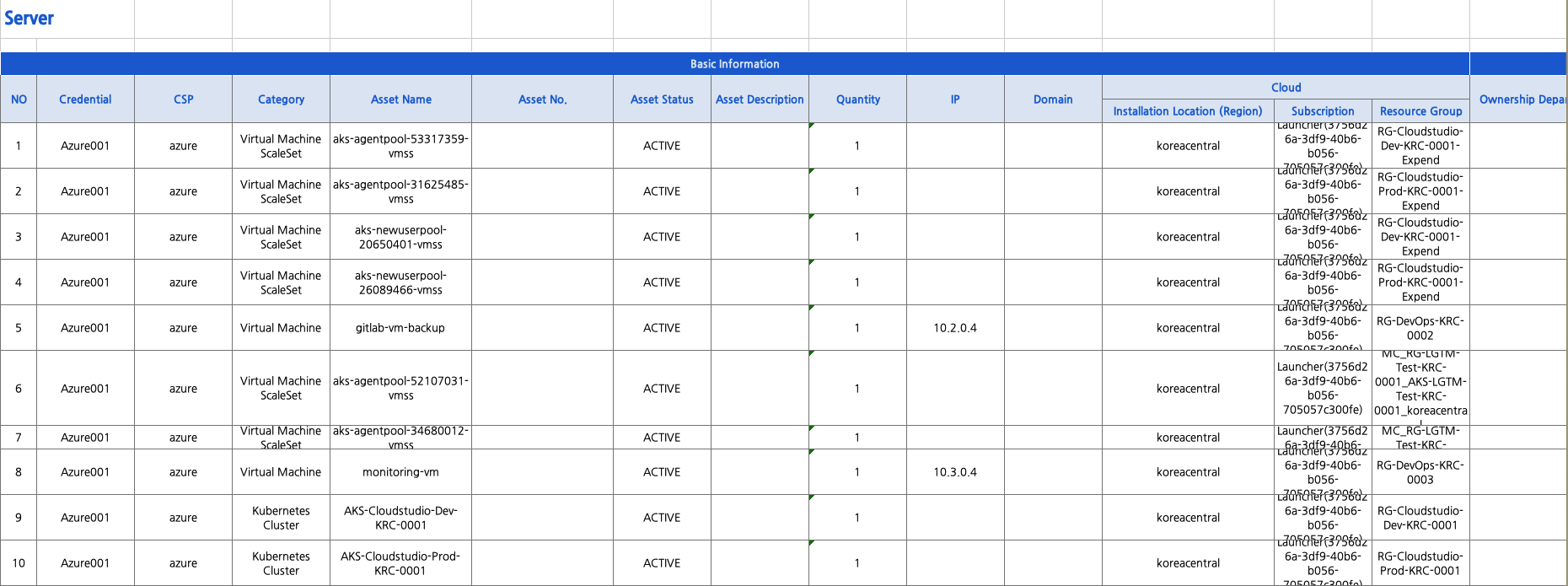
CS Checker は資産台帳を提供します。ウェブで表示されているものと同じ情報を Excel ファイルとしてエクスポートできます。
ダウンロードボタンをクリックして、Excel ファイルをダウンロードします。
Excel では、
サーバー、ストレージ、情報セキュリティシステム、ネットワーク、DBMS、未分類のすべてのカテゴリの資産を確認できます。