Speichern
Speichern
Es gibt zwei Arten von Canvas-Speicherung.
Speichern bedeutet, den aktuellen Zustand des Canvas zu speichern. Canvas speichern ist dasselbe wie Projekt speichern.
Das Bild, das auf dem Projektthumbnail angezeigt wird, ist das gespeicherte Canvas-Bild.
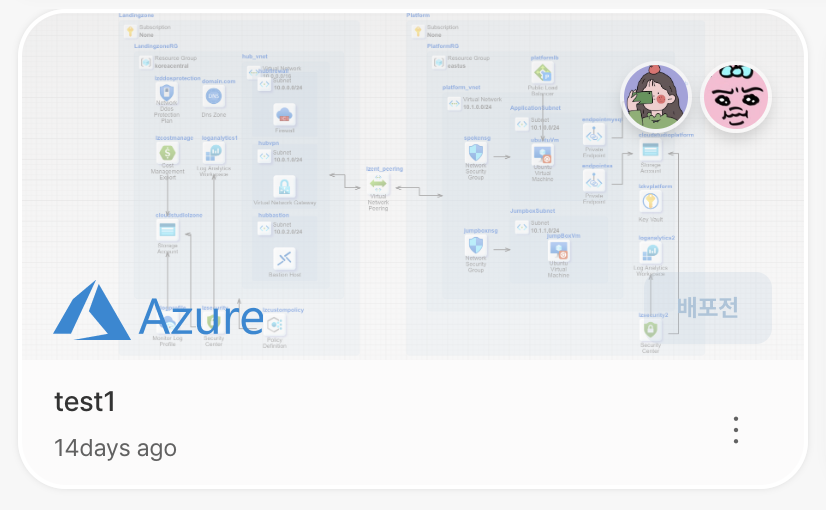
Das Speichern ist einfach. Klicken Sie auf Datei > Speichern.

caution
Wenn auf dem Canvas 🔴 Fehler verbleiben, wird nur das Bild gespeichert. Alle Fehler müssen behoben werden, bevor Sie das Speichern durchführen können. Wie Sie Fehler beheben, erfahren Sie hier. Hier
Versionsspeicherung und Versionsgeschichte
Versionsspeichern ist das Speichern, um zu einem bestimmten Zeitpunkt zurückzukehren. Wenn Sie eine Version speichern, können Sie über die Versionsgeschichte zum gewünschten Zustand des Canvas zurückkehren.
Versionsspeicherung
- Klicken Sie auf
Versionsverwaltung > Versionsspeicherung, um eine Version zu speichern.

- Geben Sie eine Tag-Nachricht ein. Die eingegebene
Tag-Nachrichterscheint alsVersionstitelin der Versionsgeschichte.
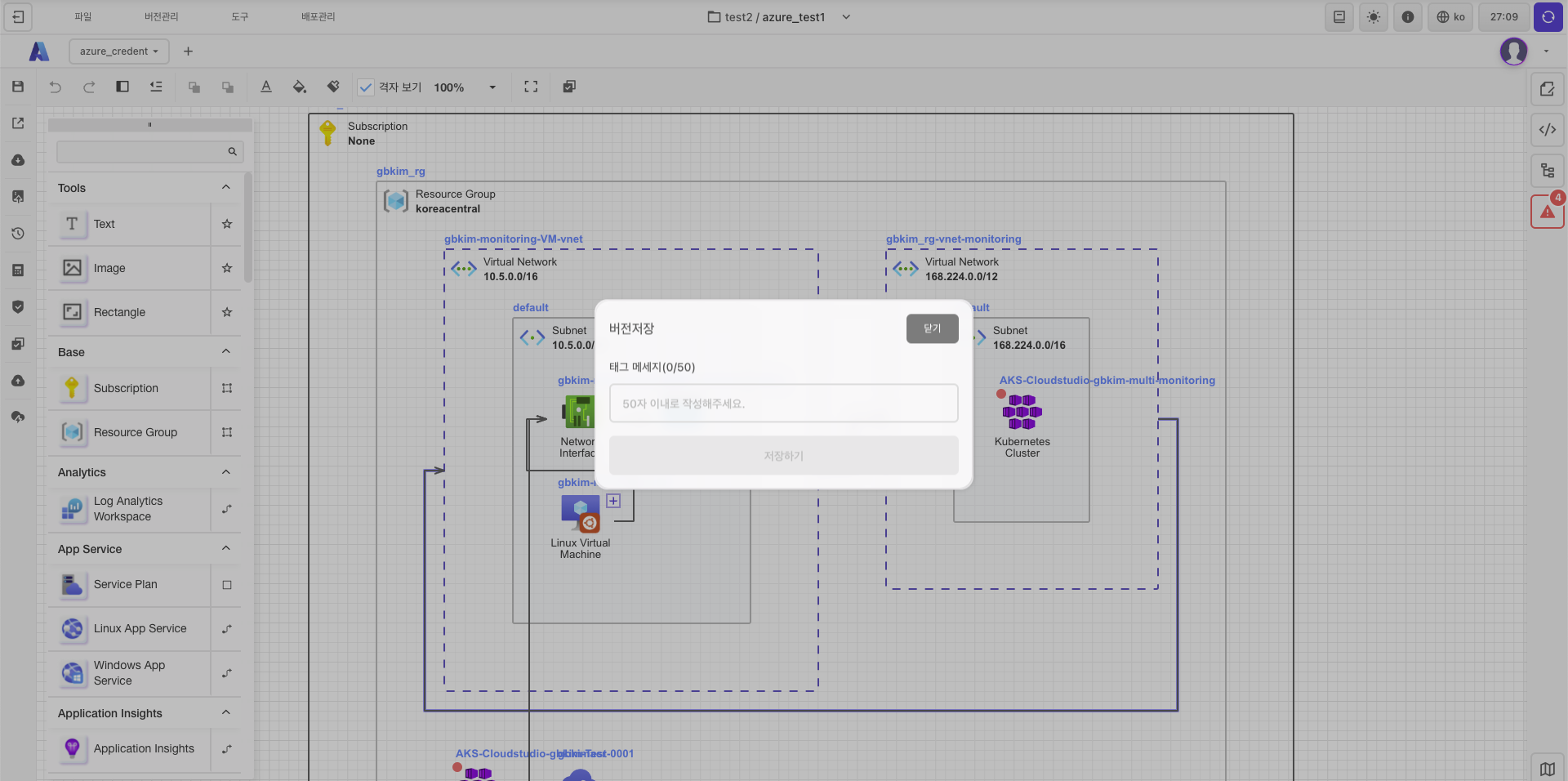
- Klicken Sie auf
Speichern.
Versionsgeschichte
- Klicken Sie auf
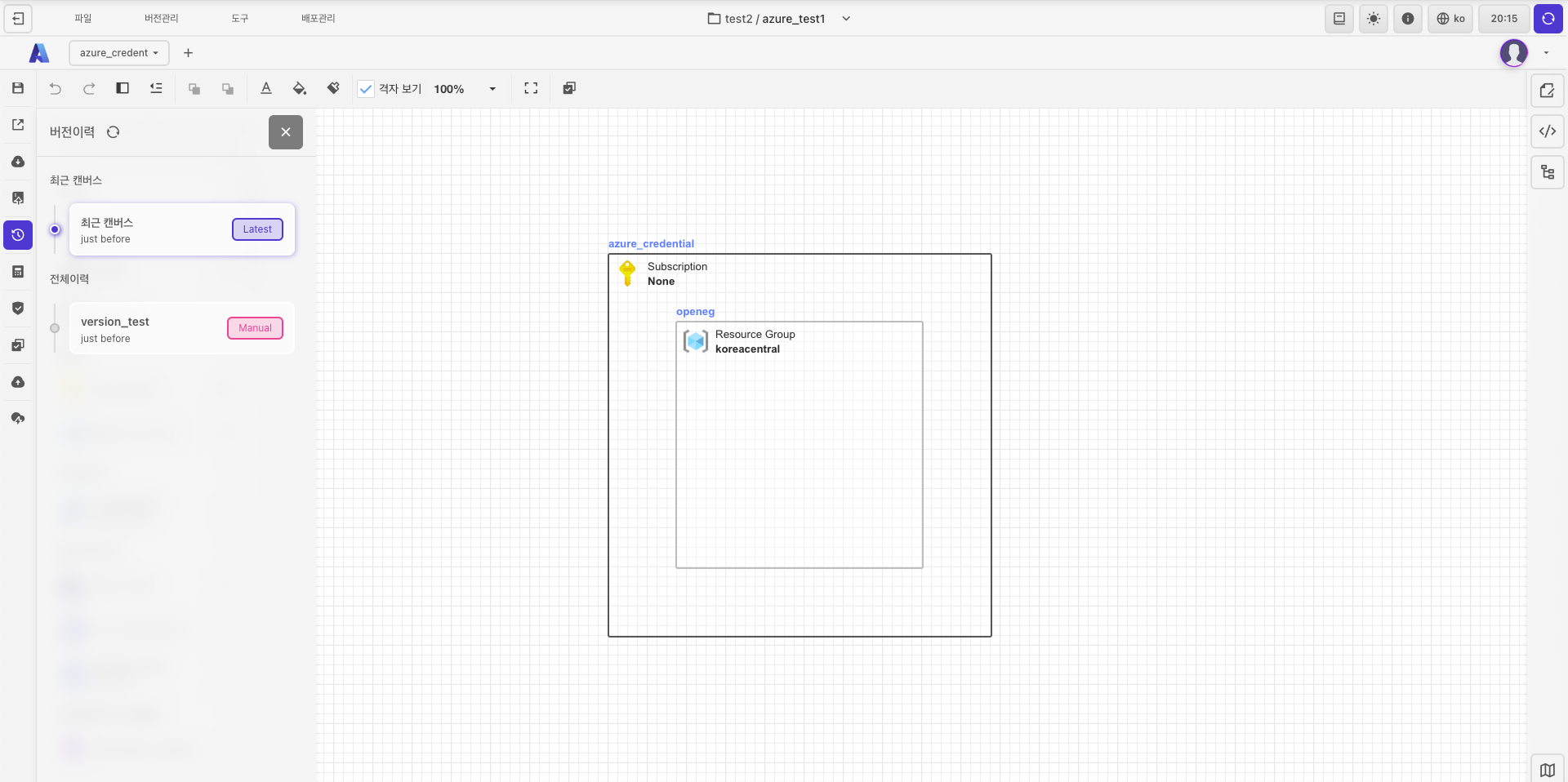
Versionsverwaltung > Versionsgeschichte, um die Versionsgeschichte anzuzeigen.

- Überprüfen Sie die gespeicherten Versionen in der Versionsgeschichte.
note
- Latest: Dies ist der zuletzt gespeicherte Verlauf.
- Manual: Dies ist der Verlauf der Versionsspeicherung.
- Planed: Dies ist der Verlauf der Vorabprüfung vor der Bereitstellung.
- Applied: Dies ist der Verlauf der abgeschlossenen Bereitstellung.
- Sie können auf die gewünschte Canvas-Version
klicken, um zurückzukehren.