Benutzername/Passwort wiederfinden
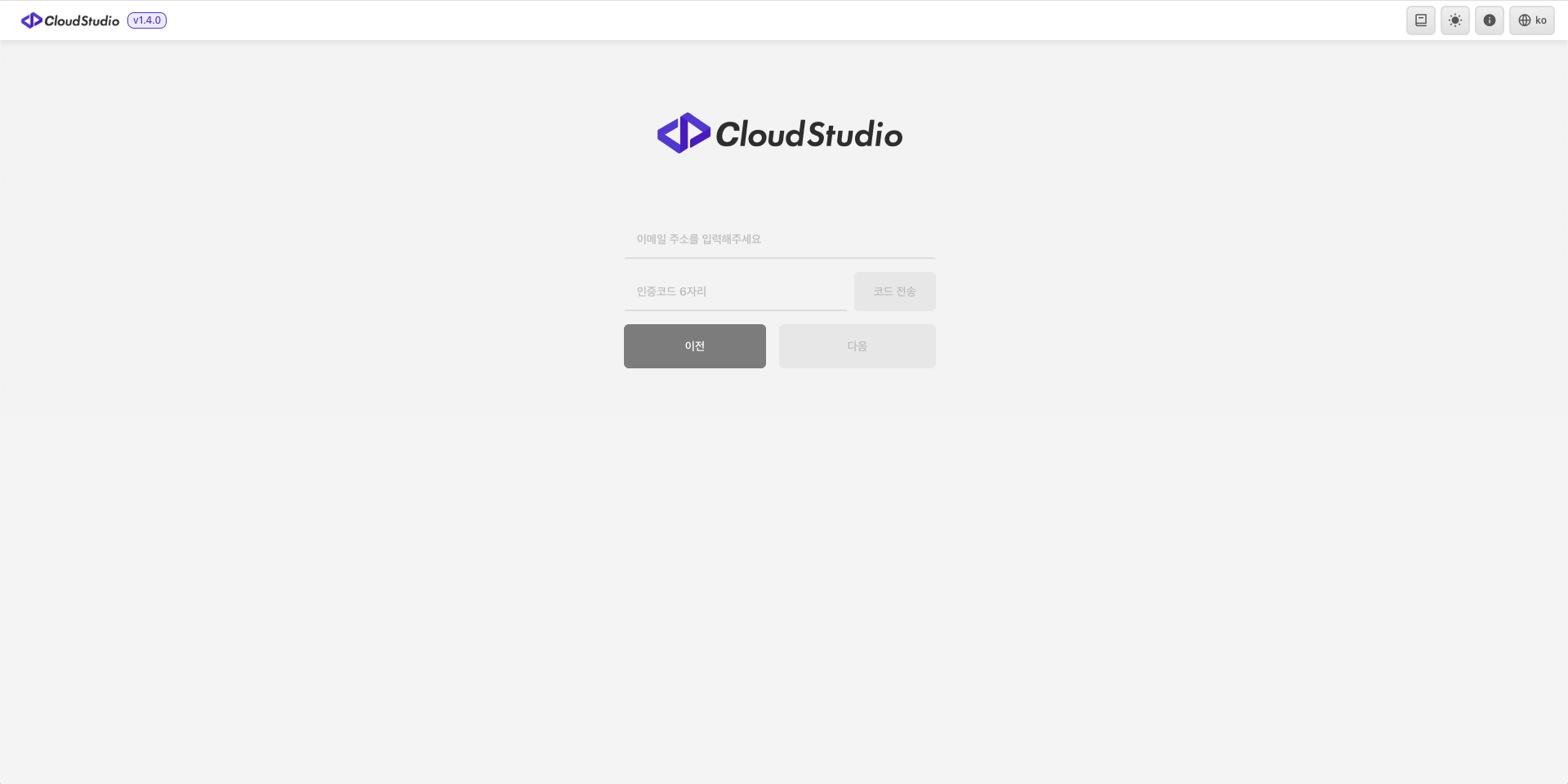
Benutzername wiederfinden
- Gehen Sie zur Anmeldeseite von Cloud Studio und klicken Sie auf
Benutzername finden. Benutzername wiederfinden - Geben Sie Ihre E-Mail-Adresse ein und klicken Sie auf "Code senden". Beispiel)
cloudstudio@cloudraw.kr - Überprüfen Sie den
sechsstelligen Bestätigungscode, der an die eingegebene E-Mail-Adresse gesendet wurde. - Kehren Sie zu Cloud Studio zurück, geben Sie den Bestätigungscode ein und klicken Sie auf
Bestätigen. - Klicken Sie auf die Schaltfläche
Weiter. - Überprüfen Sie den Benutzername, der an Ihre E-Mail-Adresse gesendet wurde.
Passwort wiederfinden
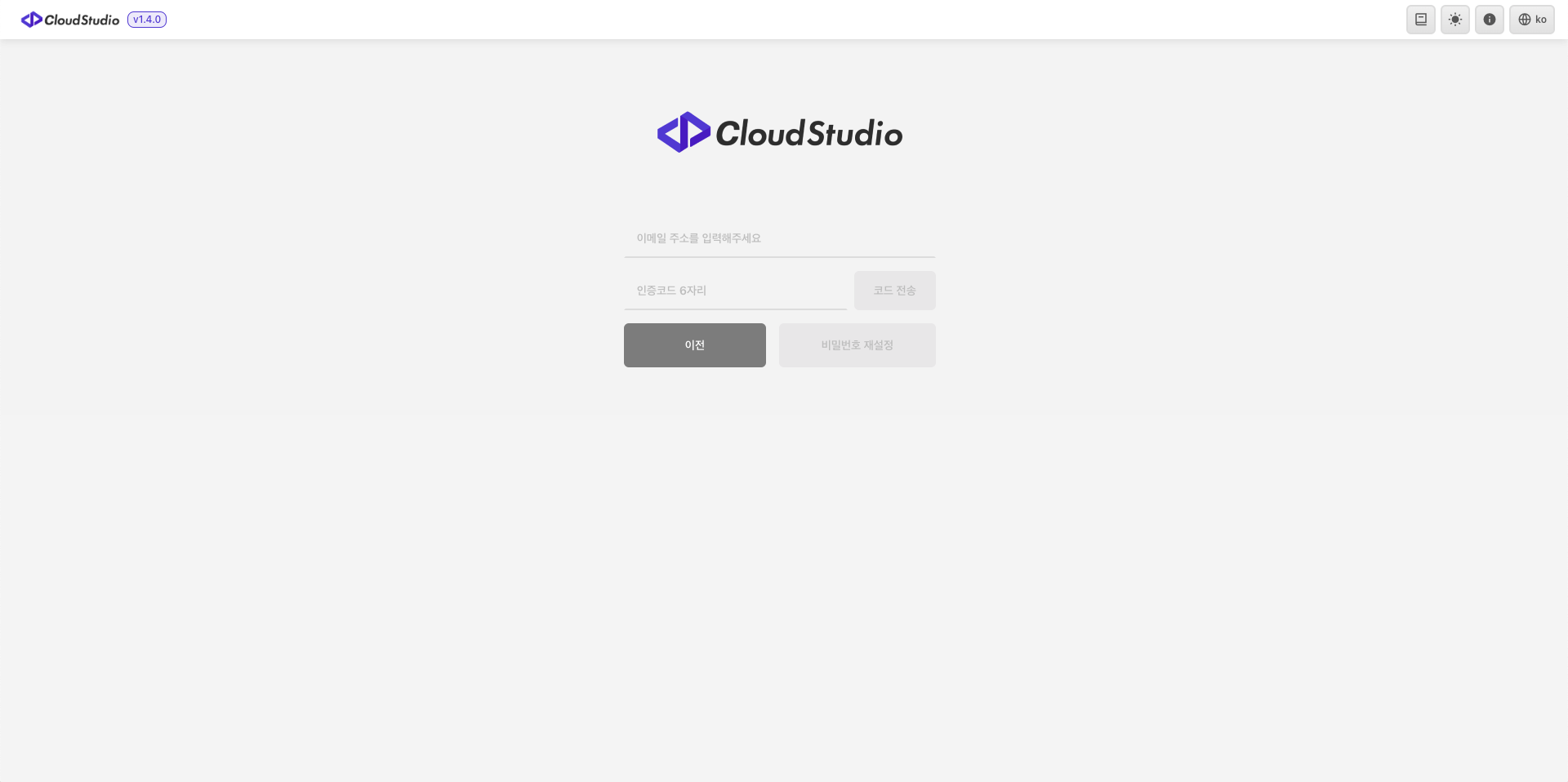
- Gehen Sie zur Anmeldeseite von Cloud Studio und klicken Sie auf Passwort finden. Passwort wiederfinden
- Geben Sie Ihre E-Mail-Adresse ein und klicken Sie auf "Code senden". Beispiel)
cloudstudio@cloudraw.kr - Überprüfen Sie den sechsstelligen Bestätigungscode, der an die eingegebene E-Mail-Adresse gesendet wurde.
- Kehren Sie zu Cloud Studio zurück, geben Sie den Bestätigungscode ein und klicken Sie auf
Bestätigen. - Klicken Sie auf die Schaltfläche
Passwort zurücksetzen. - Geben Sie ein neues Passwort ein.
- Geben Sie das neue Passwort zur Bestätigung erneut ein.
- Klicken Sie auf die Schaltfläche
Passwort zurücksetzen, um den Vorgang abzuschließen.
info
Das Passwort muss die folgenden Bedingungen erfüllen.
- Nur Groß- und Kleinbuchstaben, Zahlen und Sonderzeichen verwenden
- Muss mit einem Kleinbuchstaben beginnen
- Zwischen 8 und 20 Zeichen lang