Canvas bearbeiten
Canvas ist ein Kerndienst von Cloud Studio, der es Ihnen ermöglicht, Cloud-Infrastrukturen per Drag & Drop zu zeichnen, Versionen zu verwalten und bereitzustellen.
Die mit dem Canvas erstellte Infrastruktur kann nicht nur als visuelle Architektur verwendet werden, sondern auch direkt an den gewünschten CSP geliefert werden.
✂️ Bearbeiten Sie das Canvas nach Belieben!
Verwendung der Diagramm-Optionen im Werkzeugkasten
Die oben positionierte Diagramm-Optionen-Werkzeugbox bietet verschiedene Funktionen zum Anpassen des Canvas.
| Bild | Aktion | Funktion |
|---|---|---|
 | Rückgängig machen | Eine Stufe zurückgehen. |
 | Wiederholen | Eine Stufe vorwärts gehen. |
 | Ressourcenliste | Dies ist die Schaltfläche zum Ein- und Ausschalten der Ressourcen-Icon-Liste. |
 | Ressourcenname anzeigen | Dies ist die Schaltfläche zum Anzeigen der Ressourcen-Icon-Liste mit Namen. |
 | Nach hinten senden | Wenn zwei Ressourcen überlappen, wird die ausgewählte Ressource nach hinten verschoben. |
 | Nach vorne senden | Wenn zwei Ressourcen überlappen, wird die ausgewählte Ressource nach vorne verschoben. |
 | Textfarbe ändern | Die Optionen für den Text können geändert werden. |
 | Canvas-Farbe ändern | Der Hintergrund des Canvas kann geändert werden. |
 | Canvas-Thema ändern | Das Thema des Canvas kann gemäß dem entsprechenden CSP geändert werden. |
 | Raster | Das Canvas-Raster kann deaktiviert werden. |
 | Bildschirmverhältnis | Das Bildschirmverhältnis des Canvas wird angepasst |
 | Vollbild | Es kann in den Vollbildmodus gewechselt werden. |
 | Canvas-Modus ändern | Der Modus kann auf Studio (mit Funktionen) / Diagramm (ohne Funktionen) geändert werden. |
Verwendung des Canvas-Optionstoolboxes
Durch das Canvas-Optionstoolbox im Seitenmenü können verschiedene Funktionen von Cloud Studio genutzt werden.
| Bild | Aktion | Funktion |
|---|---|---|
 | Speichern | Speichern Sie die bisher erstellte Leinwand. |
 | Exportieren | Laden Sie die Architekturabbildung und den Terraform-Code der Leinwand als ZIP-Datei herunter. |
 | Laden | Laden Sie die in einer realen Cloud-Umgebung bereitgestellten Ressourcen in die Leinwand. |
 | Version speichern | Sie können die aktuell konfigurierte Leinwand nach Version speichern. |
 | Version commit | Sie können frühere Versionen des Commits einsehen und laden. |
 | Kostenberechnung | Berechnen Sie die geschätzten Kosten der auf der Leinwand konfigurierten Ressourcen. |
 | Sicherheitsdiagnose | Diagnostizieren Sie Schwachstellen im Terraform-Code, der auf der Leinwand erstellt wurde. |
 | Validierung | Führen Sie eine Validierung des Terraform-Codes durch, der auf der Leinwand erstellt wurde. |
 | Deployment | Setzen Sie die auf der Leinwand konfigurierten Ressourcen in einer Cloud-Umgebung tatsächlich um. |
 | Migration | Die Rolle der Umwandlung der auf der Leinwand konfigurierten Infrastruktur in eine Infrastruktur einer anderen Cloud wird ausgeführt. |
 | Ressourcenoptionen überprüfen | Sie können die Optionen der auf der Leinwand konfigurierten Ressourcen überprüfen. |
 | Terraform-Code überprüfen | Sie können den Terraform-Code einsehen, der durch die Leinwandkonfiguration erstellt wurde. |
 | Canvas-Konfiguration überprüfen | Sie können die Leinwandkonfiguration in Baumstruktur anzeigen. |
 | Ressourcenoption-Fehler überprüfen | Sie können Fehler in den Optionen der konfigurierten Ressourcen überprüfen. |
Ressourcen Drag & Drop
Drag & Drop ist die grundlegendste Methode zur Konfiguration des Canvas.
Sie können eine gewünschte Ressource aus der linken Ressourcenliste auswählen und im Canvas-Bereich platzieren.
Wenn Ressourcen nicht miteinander verbunden werden können, wird die Verbindung mit einer roten Markierung eingeschränkt.
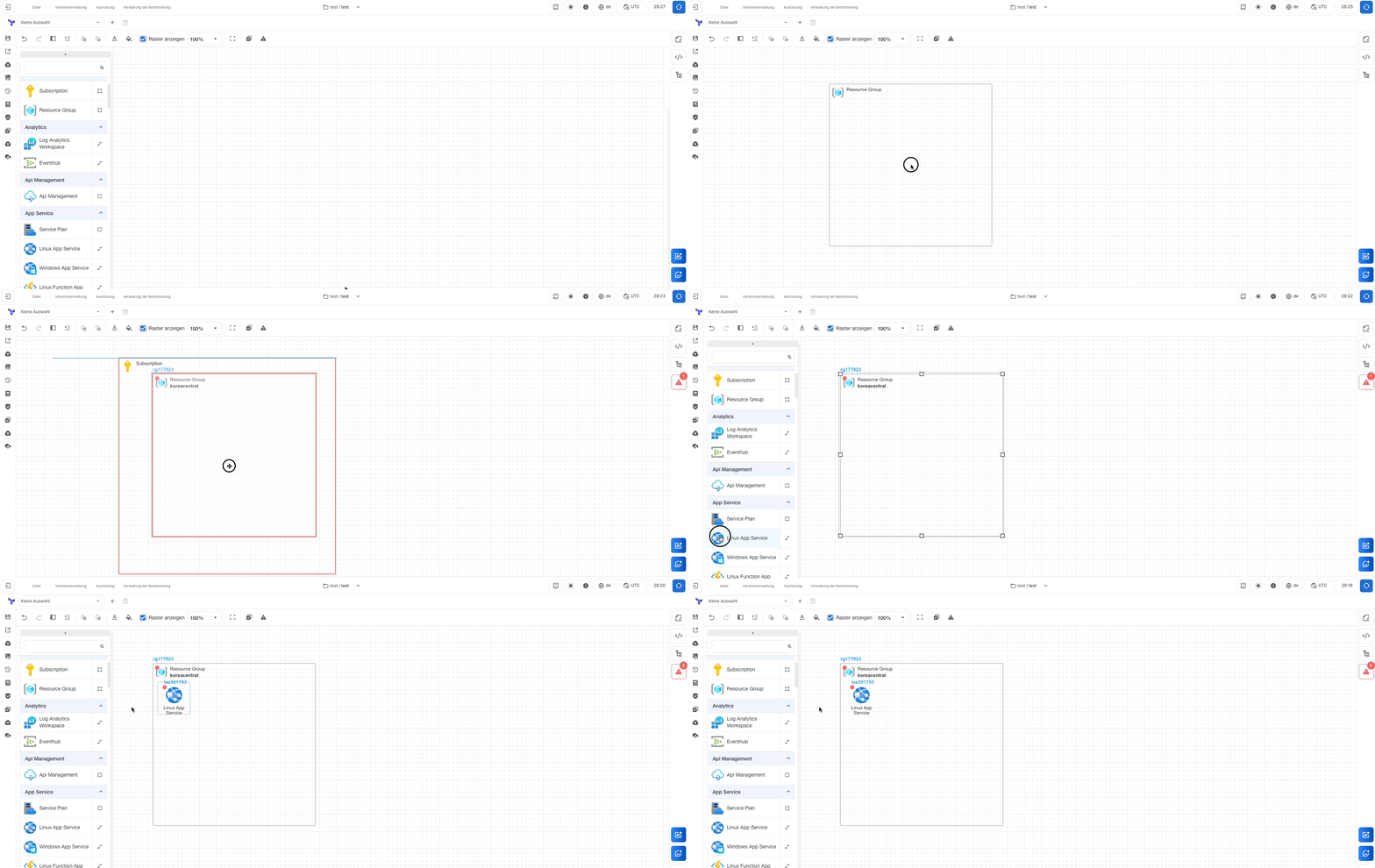
Die Ressourcenliste ist ein Panel, das alle Ressourcen auf der linken Seite der Leinwand zusammenstellt.
Ressourcen verbinden
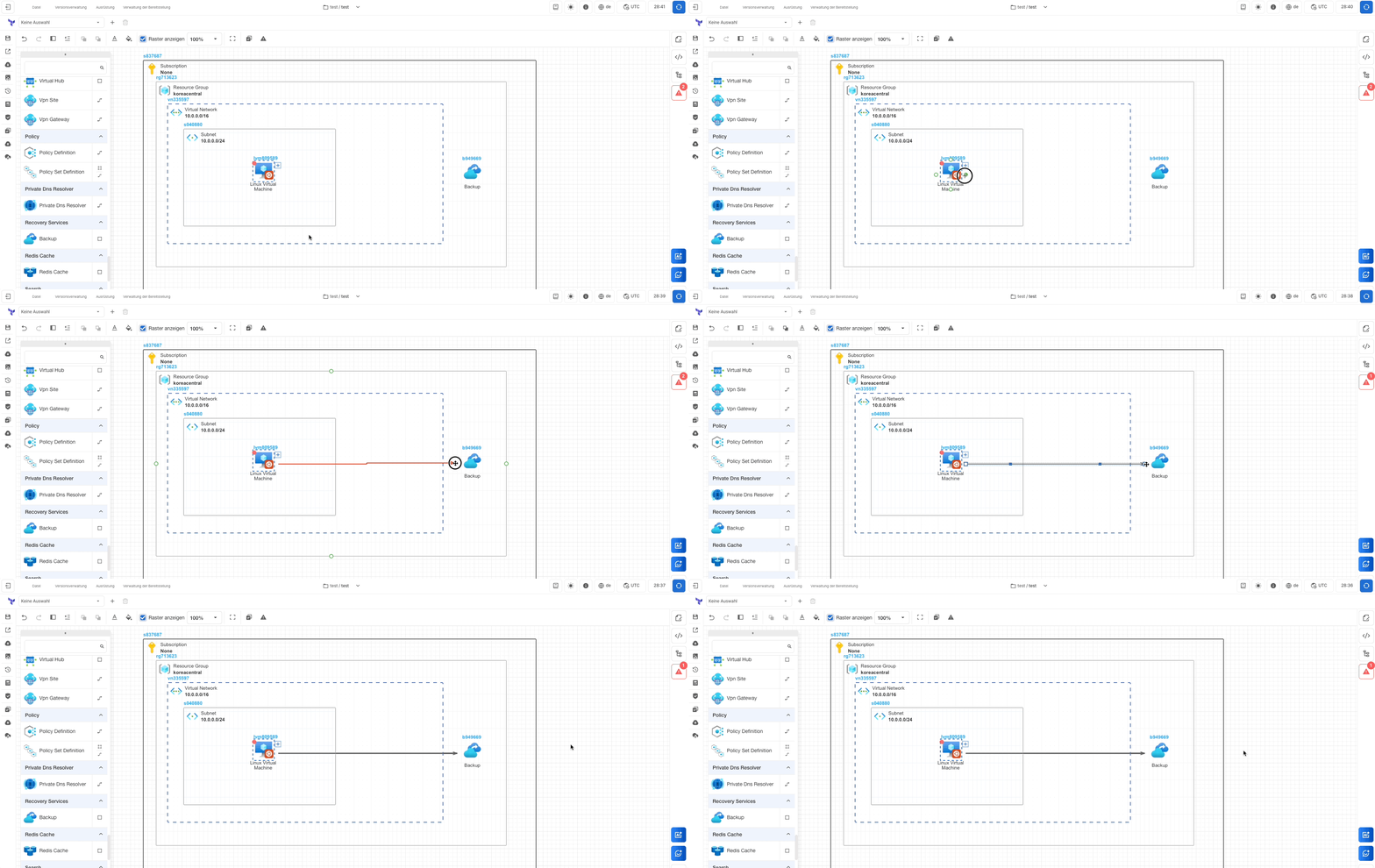
Unter den auf dem Canvas platzierten Ressourcen können miteinander verbindbare Ressourcen durch Linien verbunden werden.
Diese Verbindungen werden verwendet, um bestimmte Optionen zwischen Ressourcen zu konfigurieren oder deren Beziehungen zu definieren.
Ressourcentypen
Ressourcen werden in die folgenden vier Haupttypen unterteilt. Sie können die folgende Liste der Ressourcen als Referenz verwenden, um Leinwandressourcen...
| Bild | Name | Erklärung |
|---|---|---|
 | Erklärung | Zeigt die Ressourcen an, die in eine Gruppe aufgenommen werden können. |
 | Verbindungsform | Zeigt die Liste der Ressourcen an, die mit der jeweiligen Ressource verbunden werden können. |
 | Verbindungsform | Zeigt die Liste der Ressourcen an, die in die jeweilige Gruppe aufgenommen werden können. |
 | Tools | Zeigt die Liste der Canvas-Tools an. |
Ressourcenoptionen bearbeiten
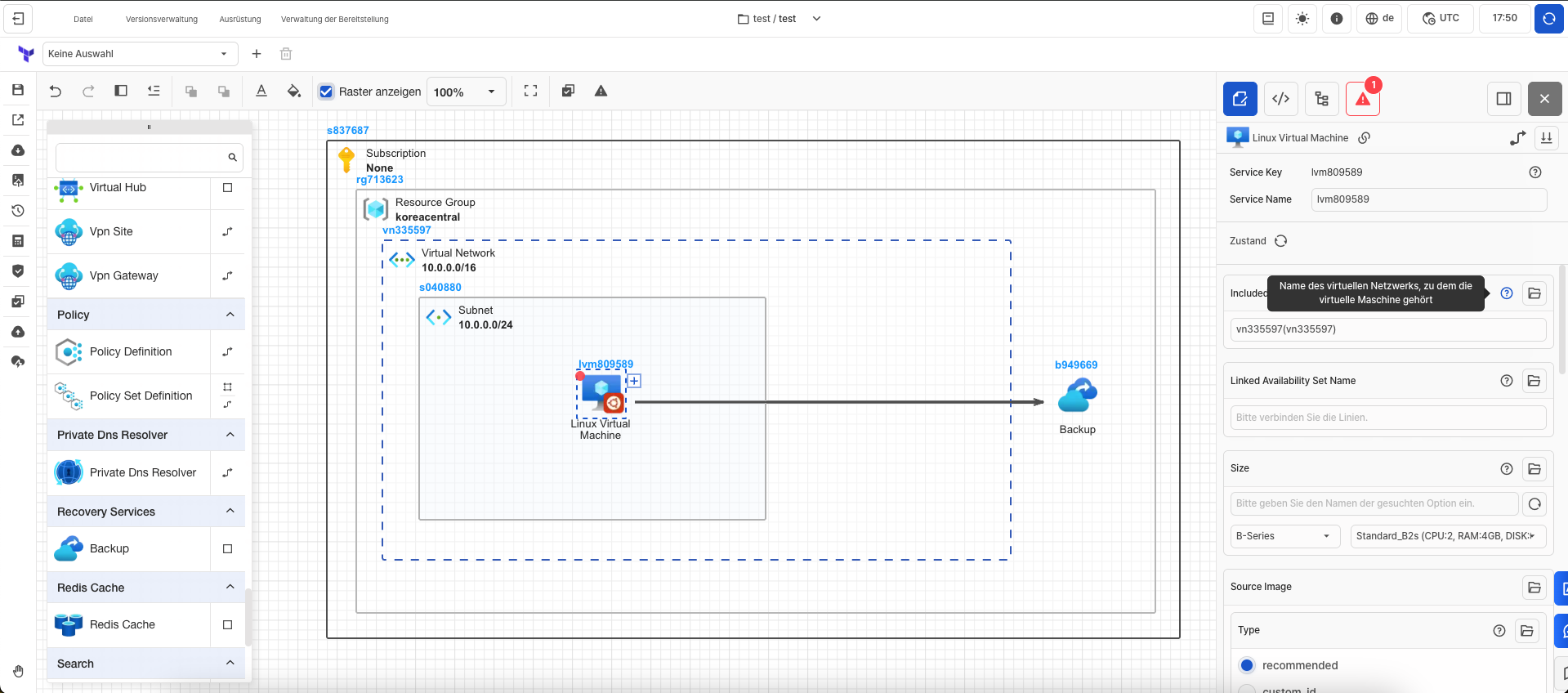
Durch einen Doppelklick auf eine Ressource können Sie das Bearbeitungsfenster öffnen, um die Ressourceneinstellungen zu ändern.
Durch Klicken auf das Details anzeigen-Symbol können Sie die Beschreibung der entsprechenden Ressource einsehen.
Wenn Sie den Mauszeiger über das Fragezeichen-Symbol neben einer Option bewegen, wird eine Beschreibung dieser Option angezeigt.
Anhand der bereitgestellten Beschreibungen können die erforderlichen Werte konfiguriert werden.
Fehlerbehebung
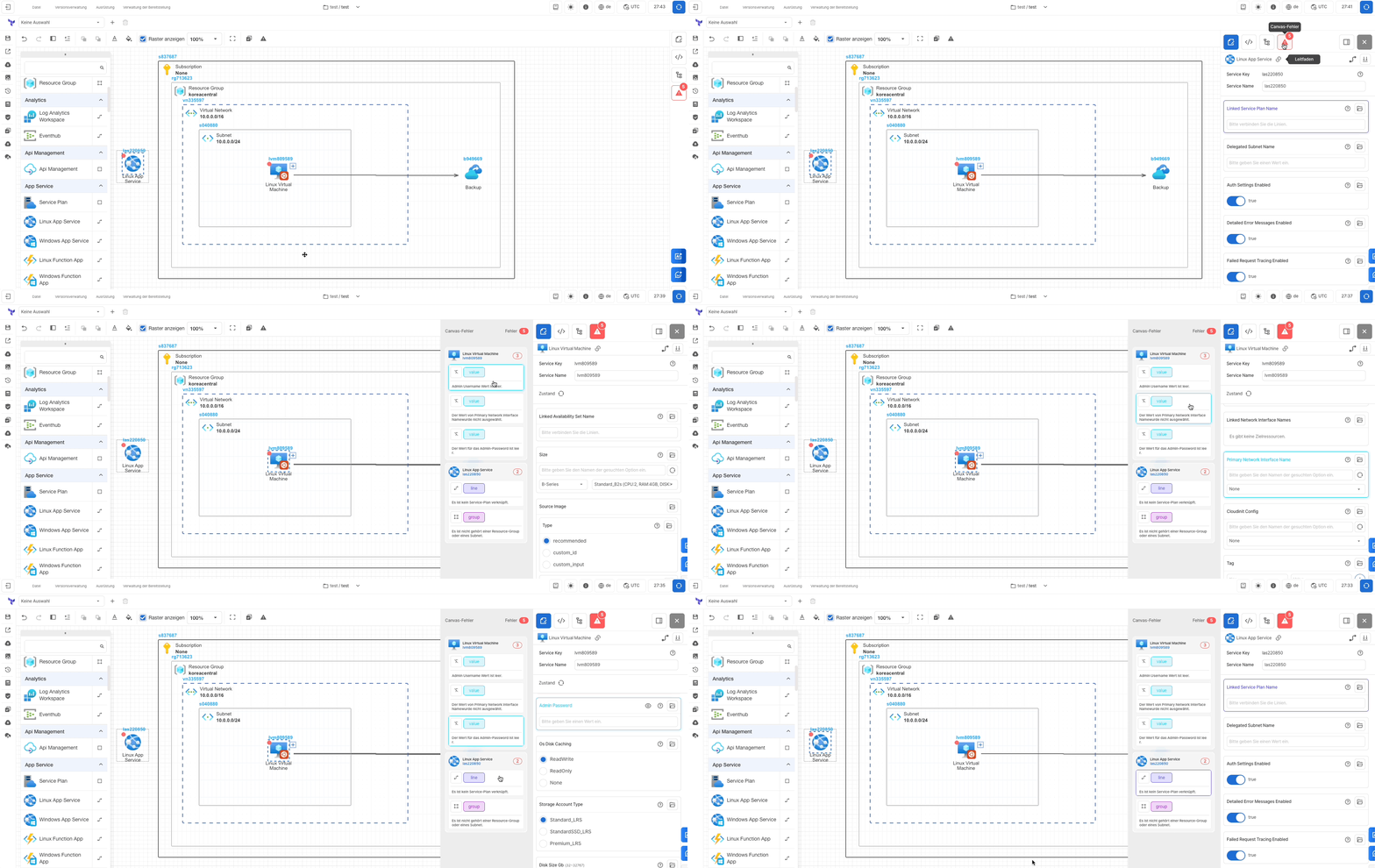
🔴 Rote Punkte zeigen an, dass bei der entsprechenden Ressource ein Fehler vorliegt. Wenn ein Fehler vorhanden ist, kann die Canvas nicht gespeichert oder bereitgestellt werden. Um den Fehler zu beheben, doppelklicken Sie auf der Canvas auf die Ressource mit dem Fehler, um das Canvas-Fehlerfenster zu öffnen. Wenn Sie im Canvas-Fehlerfenster einen bestimmten Fehler doppelt anklicken, werden Sie zur entsprechenden Fehlerstelle geführt und können das Problem anhand der angezeigten Fehlerursache beheben.
Fehlertypen
| Arten | Erklärung |
|---|---|
| value | Ein Fehler, der auftritt, wenn die Eingabewerte ungültig sind |
| group | Ein Fehler, der auftritt, wenn keine Zugehörigkeit zu einer Gruppe besteht |
| line | Ein Fehler, der auftritt, wenn die erforderliche Ressource nicht verbunden ist |