コンソール点検
コンソール点検権限照会
コンソール点検の権限を照会するには、ⓘ ボタンをクリックします。

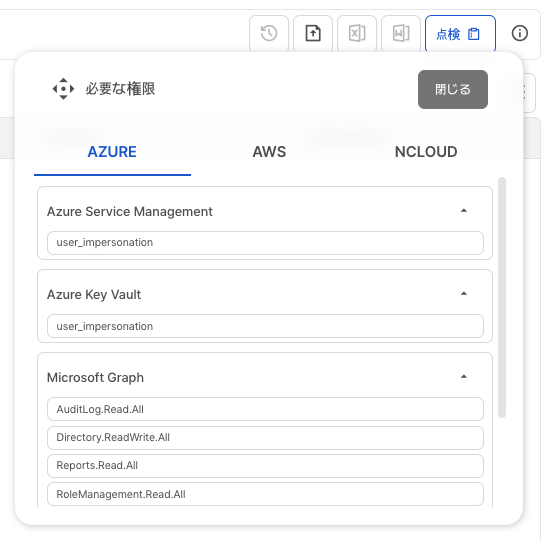
コンソール点検
実行方法
点検 > 点検管理 > コンソール点検タブをクリックして、コンソール点検にアクセスします。- グループリストから
点検したいグループを選択します。
コンソール点検は選択したグループに基づいて実行されます。コンソール点検を開始する前に、まずグループを作成してください。
グループの作成方法
コンソール点検タブをクリックします。

点検ボタンをクリックします。
点検タイトル(点検内容を特定するため)を入力し、
点検開始ボタンをクリックします。点検タイトルは、点検の詳細で確認および編集できます。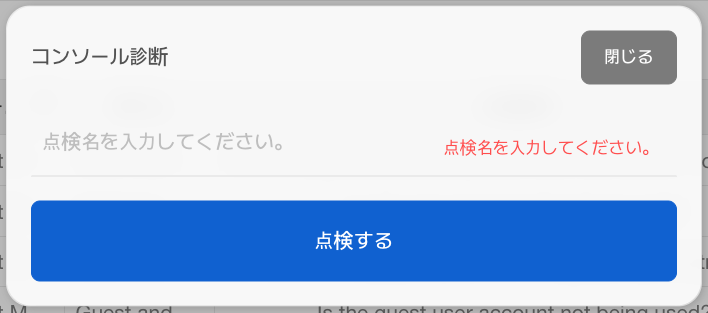
点検結果の詳細
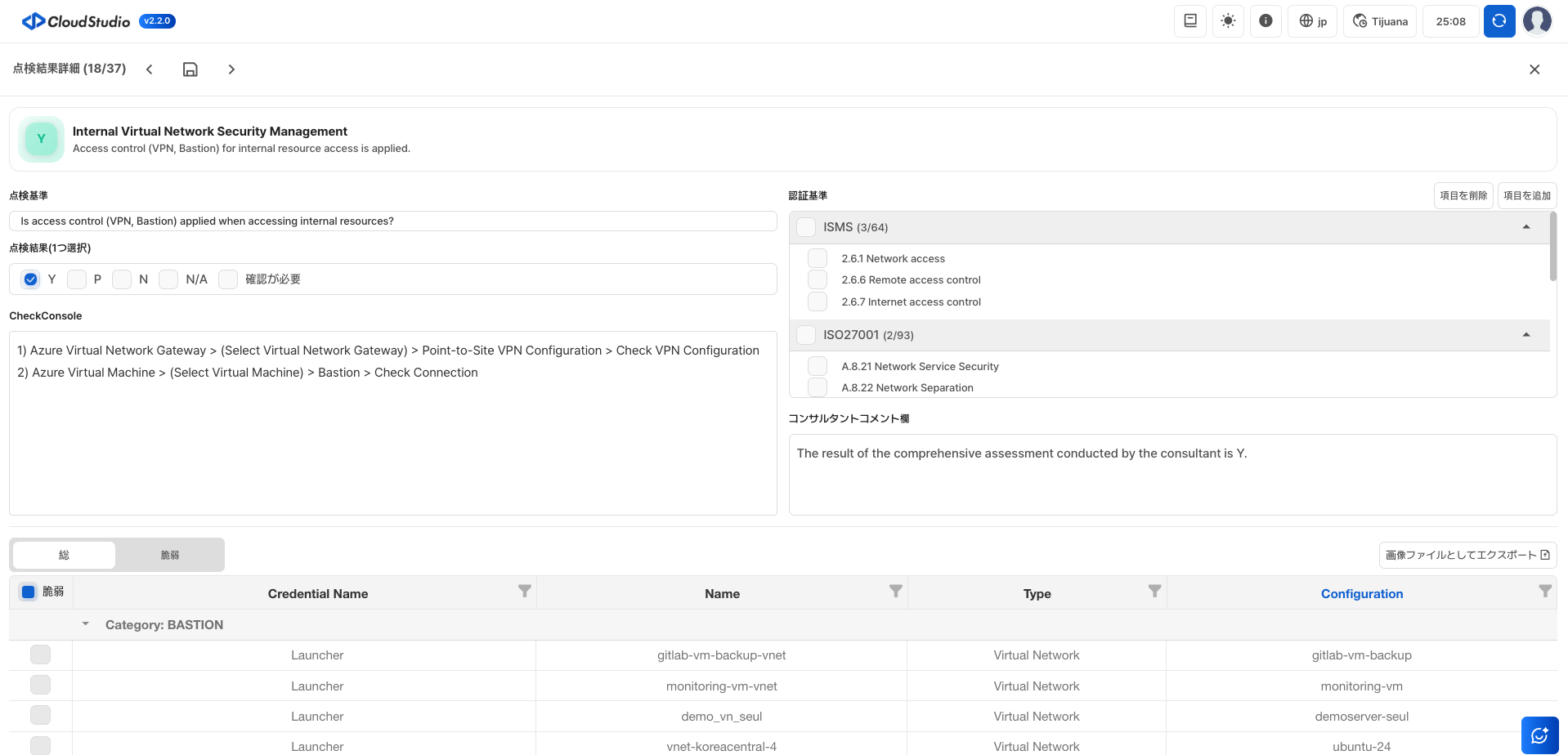
テーブルの各列の詳細な結果を確認できます。確認したい列をクリックしてください。
コンソール点検
点検方法を表示します(例:結果が脆弱な場合、問題の解決方法が指定されます)。
点検結果
点検結果において、Yは適合、Nは脆弱、N/Aは点検不可、Pは平均を意味します。

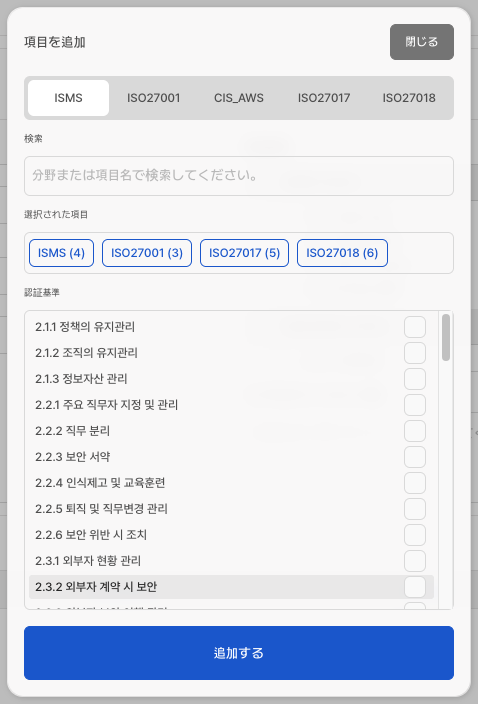
認証基準
各認証基準に対応する項目を管理できます。例えば、下の画像では認証基準は (ISMS, ISO) です。チェックボックスを使用して目的の項目を確認し、追加できます。
コンサルタント意見欄
コンサルタントが点検結果に関する意見を記入できる欄です。
詳細結果テーブル
詳細結果テーブルでは、すべての資産を表示できます。脆弱な項目が全体の項目に含まれている場合、チェックボックスをクリックして脆弱タブに移動させることができます。
詳細結果を画像ファイルとしてエクスポート
「画像ファイルとしてエクスポートボタン」をクリックすると、結果を PNG ファイルとして保存できます。

詳細を編集した後、[変更を保存]ボタンをクリックせずにページを移動すると、変更は適用されません。
レポート作成
点検が完了すると、結果をテーブルで確認できます。テーブルには、範囲、項目名、点検基準、優先度、点検結果、点検結果の詳細の 6 つの列が含まれます。
点検基準の詳細についてはこちらを参照してください。
CS Checker は、Excel と Word の 2 種類のレポートを提供します。
Excel レポート
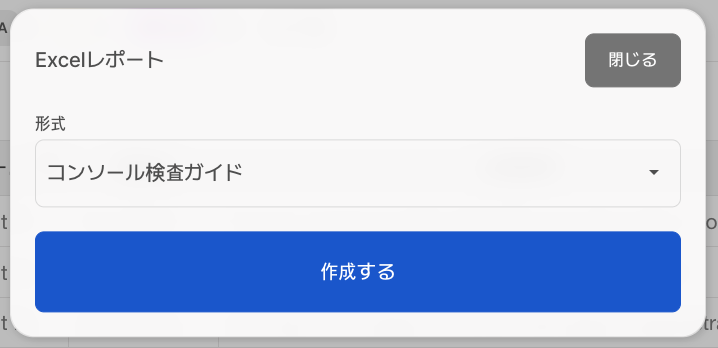
Excel ファイルをダウンロードするには、
Excelレポートボタンをクリックします。
コンプライアンスを選択した後、「生成」ボタンをクリックします。
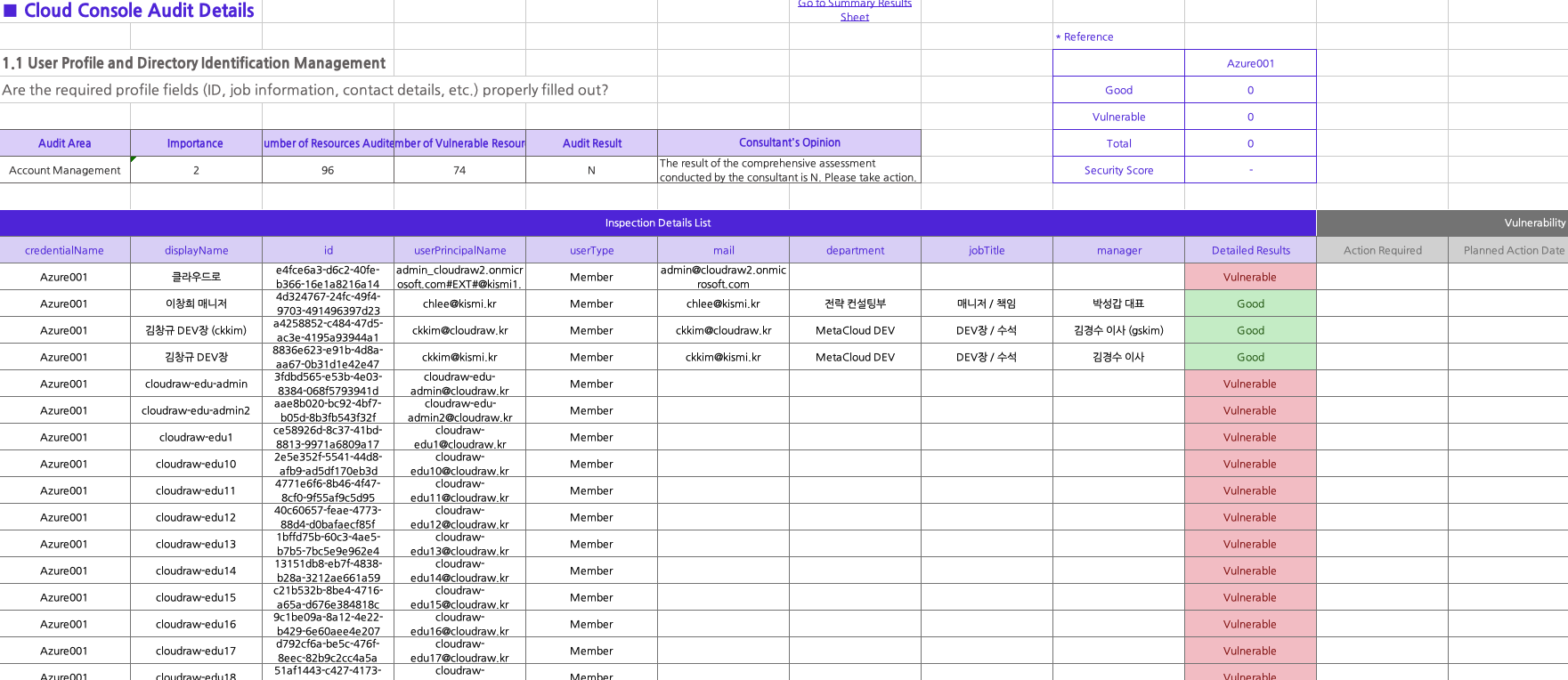
エクセルファイルを開いて、点検内容を確認します。
Word レポート
Word ファイルをダウンロードするには、
Wordレポートボタンをクリックします。
ポップアップが開いたら、必要な情報を入力します。
2-1. コンプライアンスを選択
2-2. レポートタイトルを入力
2-3. 点検スケジュールを選択
2-4. 点検者を入力
2-5. [作成]ボタンをクリック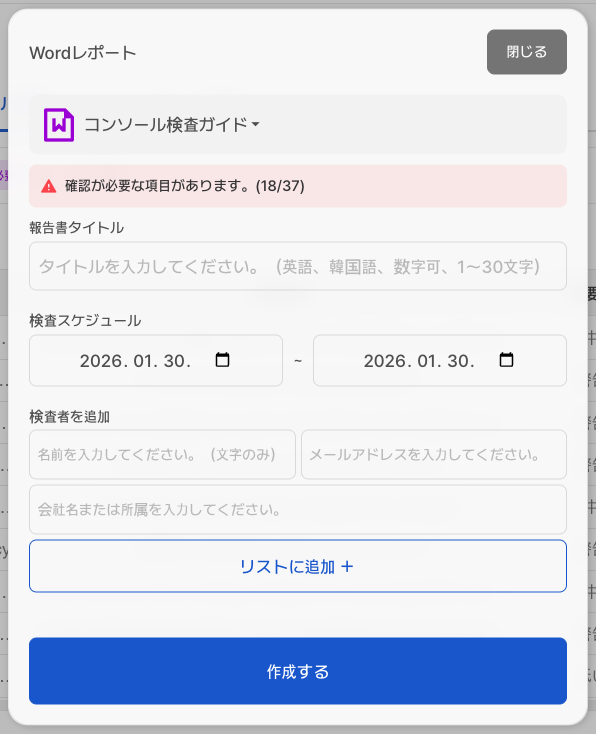
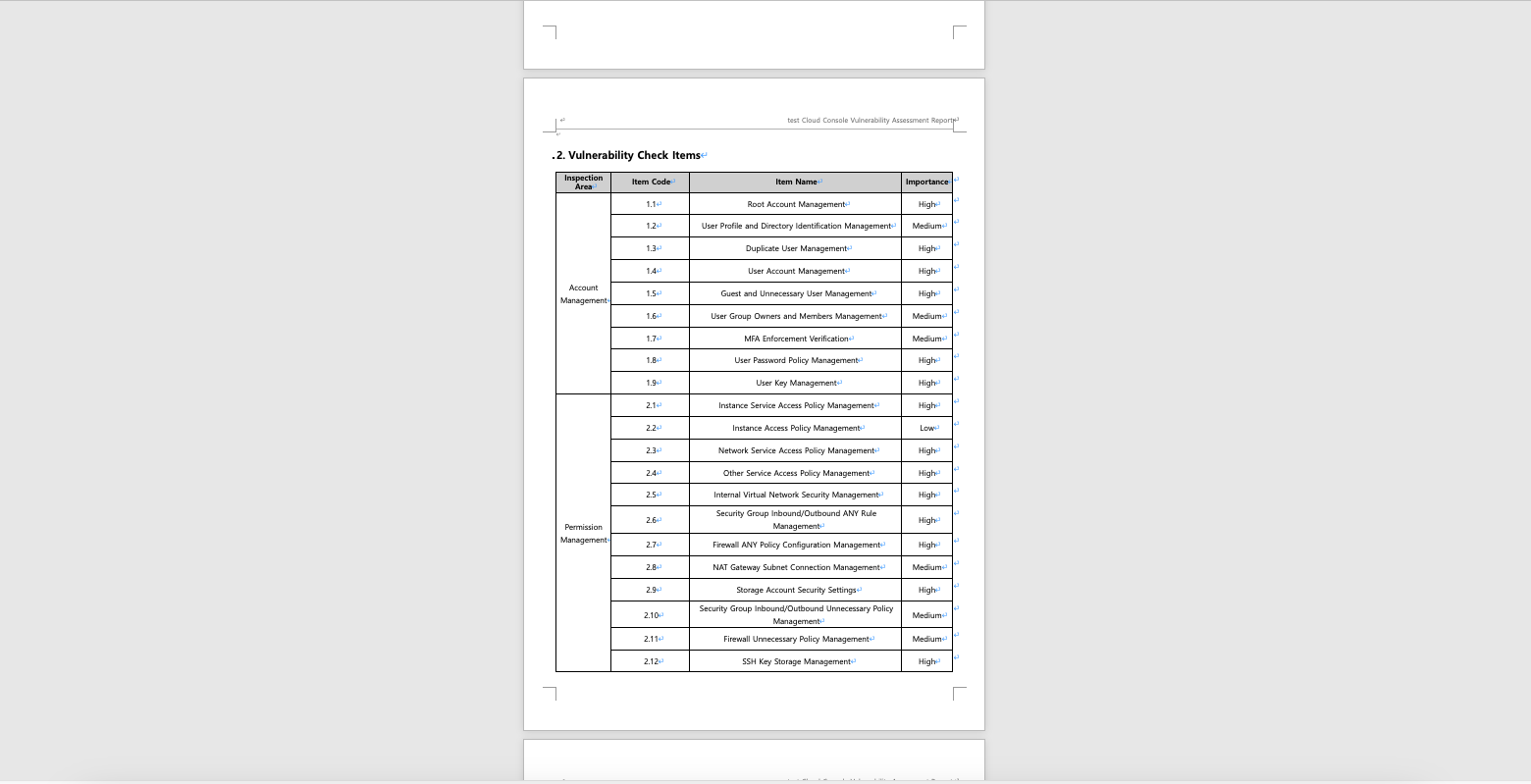
Word ファイルを開いて、点検の詳細を確認します。
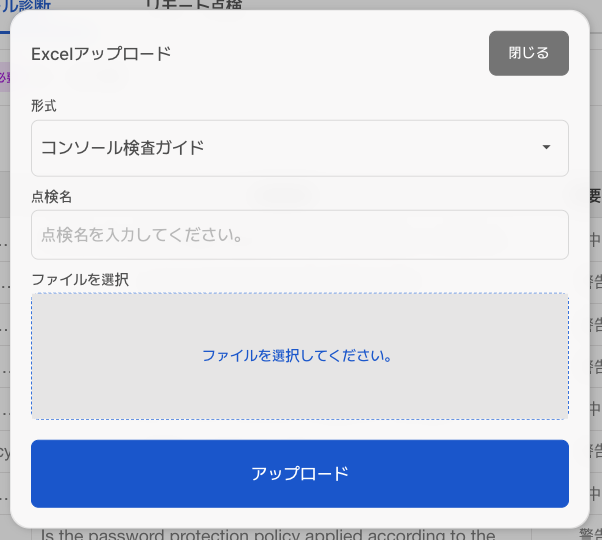
Excel アップロード
修正した Excel レポートを CS Checker にアップロードすると、変更が適用されます。
点検履歴の確認
点検履歴ボタンをクリックします。
点検履歴では、
点検タイトル、点検実行日時を確認できます。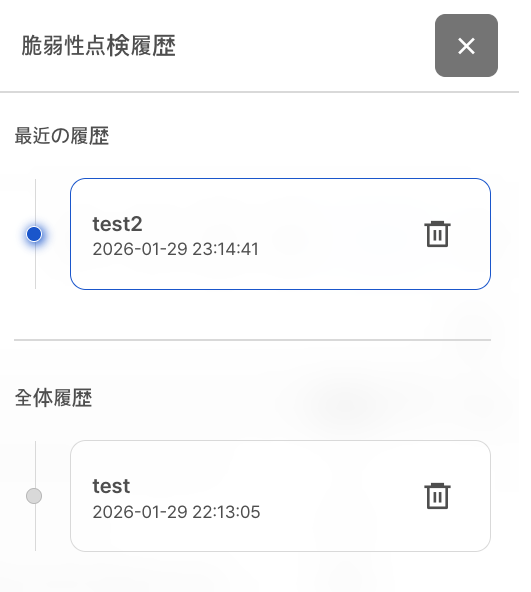
移動したい履歴をクリックして、点検の詳細を確認できます。また、ボタンをクリックして点検を削除することもできます。