Crear nuevo proyecto
En Cloud Studio, cada lienzo se llama 📄 proyecto. Para crear un proyecto, primero debe existir una 📁 carpeta en la que puedas gestionarlo.
Consulta cómo crear una carpeta aquí.
Tres formas de crear un proyecto
Existen tres maneras de crear un proyecto en Cloud Studio:
Si usas una plantilla, puedes crear rápidamente la infraestructura en la nube en la categoría que desees, como Landing Zone, MSA, Load Balancer, Ubuntu Virtual Machine, CDN, etc. Para más detalles sobre las plantillas, consulta aquí.
Si prefieres configurar el lienzo manualmente sin plantilla, utiliza la opción de crear un proyecto vacío. En este lienzo vacío, puedes arrastrar y soltar los recursos que desees para construir tu infraestructura en la nube.
Si quieres importar infraestructura existente al lienzo, accede al lienzo y haz clic en Archivo > Importar para cargar la infraestructura.
Crear con una plantilla proporcionada
- Haz clic en el botón
Crear proyectoen la página de plantillas para abrir la ventana emergente de creación de proyecto.

- Escribe el
nombre del proyecto. El nombre del proyecto debe cumplir con los siguientesrequisitos.
- Solo se permiten letras en inglés, coreano y números.
- Sin espacios.
- Entre 2 y 20 caracteres.
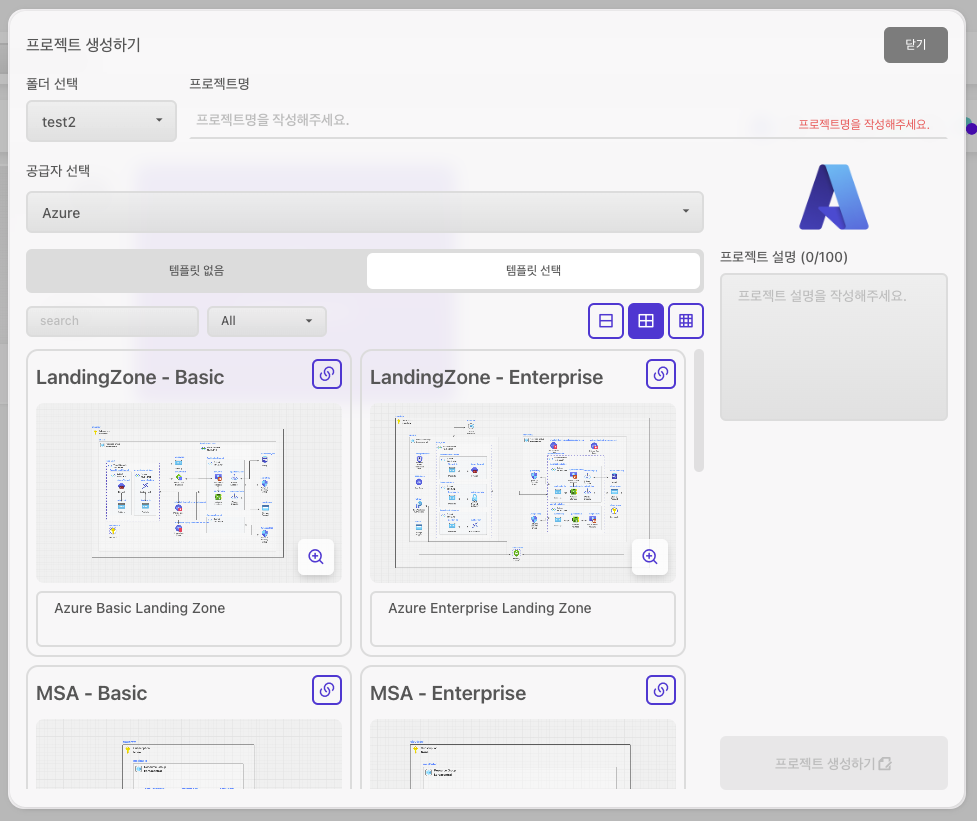
- Selecciona la
carpetaen la que deseas colocar el proyecto.

- Ingresa una
descripciónpara el proyecto. Se puede escribir hasta un máximo de 100 caracteres.

- Selecciona el
CSP (proveedor)y lacategoría.
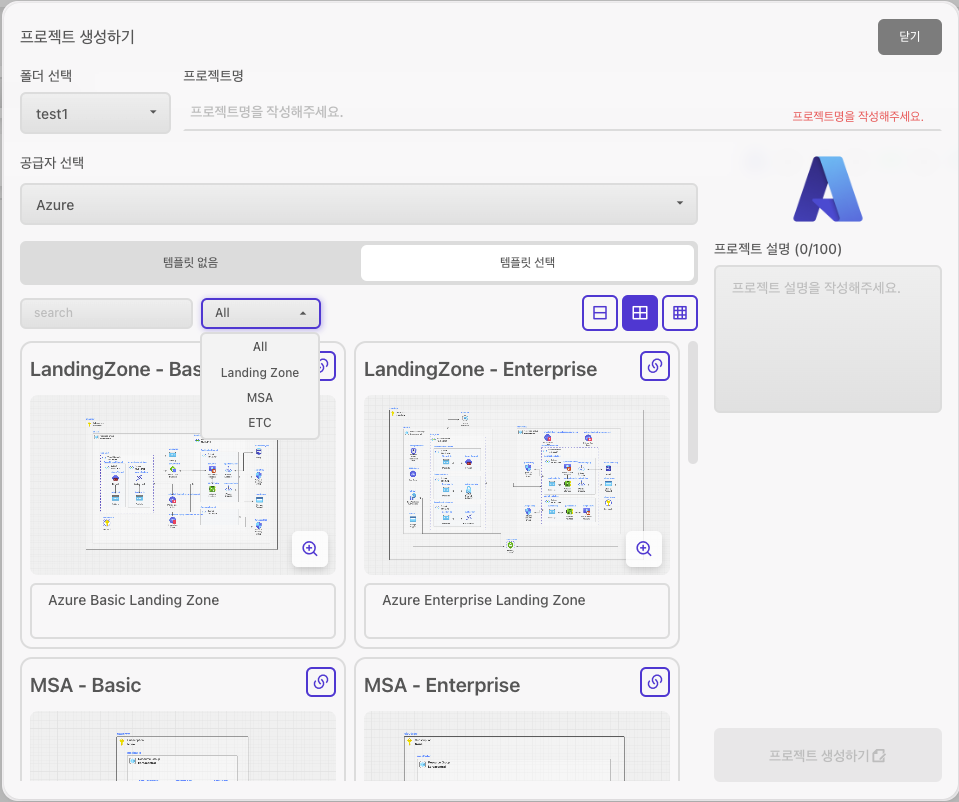
¿Qué es CSP?
CSP significa Cloud Service Provider (Proveedor de Servicios en la Nube) y se refiere a las empresas que proporcionan servicios de infraestructura y plataformas en la nube públicas. Los CSP proporcionados en Cloud Studio incluyen Microsoft Azure, NAVER CLOUD PLATFORM de Naver y Amazon Web Services de Amazon.
- Haz clic en el botón
Crear proyecto.
Para obtener más detalles sobre las plantillas proporcionadas, consulta aquí.
Crear proyecto vacío
- Haz clic en el botón
Crear proyectoen la página de mis plantillas para abrir la ventana emergente de creación de proyecto.
- Escribe el
nombre del proyecto. El nombre del proyecto debe cumplir con los siguientesrequisitos.
- Solo se permiten letras en inglés, coreano y números.
- Sin espacios.
- Entre 2 y 20 caracteres.
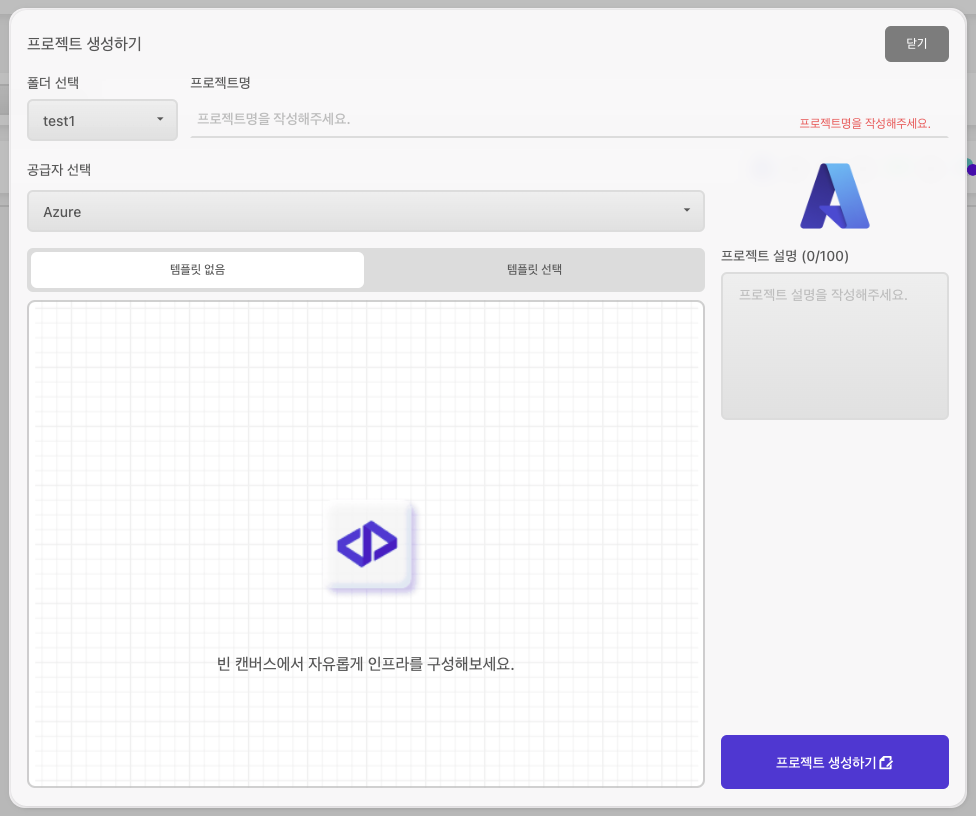
- Selecciona la
carpetaen la que deseas colocar el proyecto.
- Ingresa una
descripciónpara el proyecto. Se puede escribir hasta un máximo de 100 caracteres.
- Haz clic en el botón
Crear proyecto.

Importar infraestructura existente (Importar)
Para importar infraestructura existente, primero debes acceder al lienzo. Crea un proyecto vacío primero. Consulta cómo crear un proyecto vacío aquí.
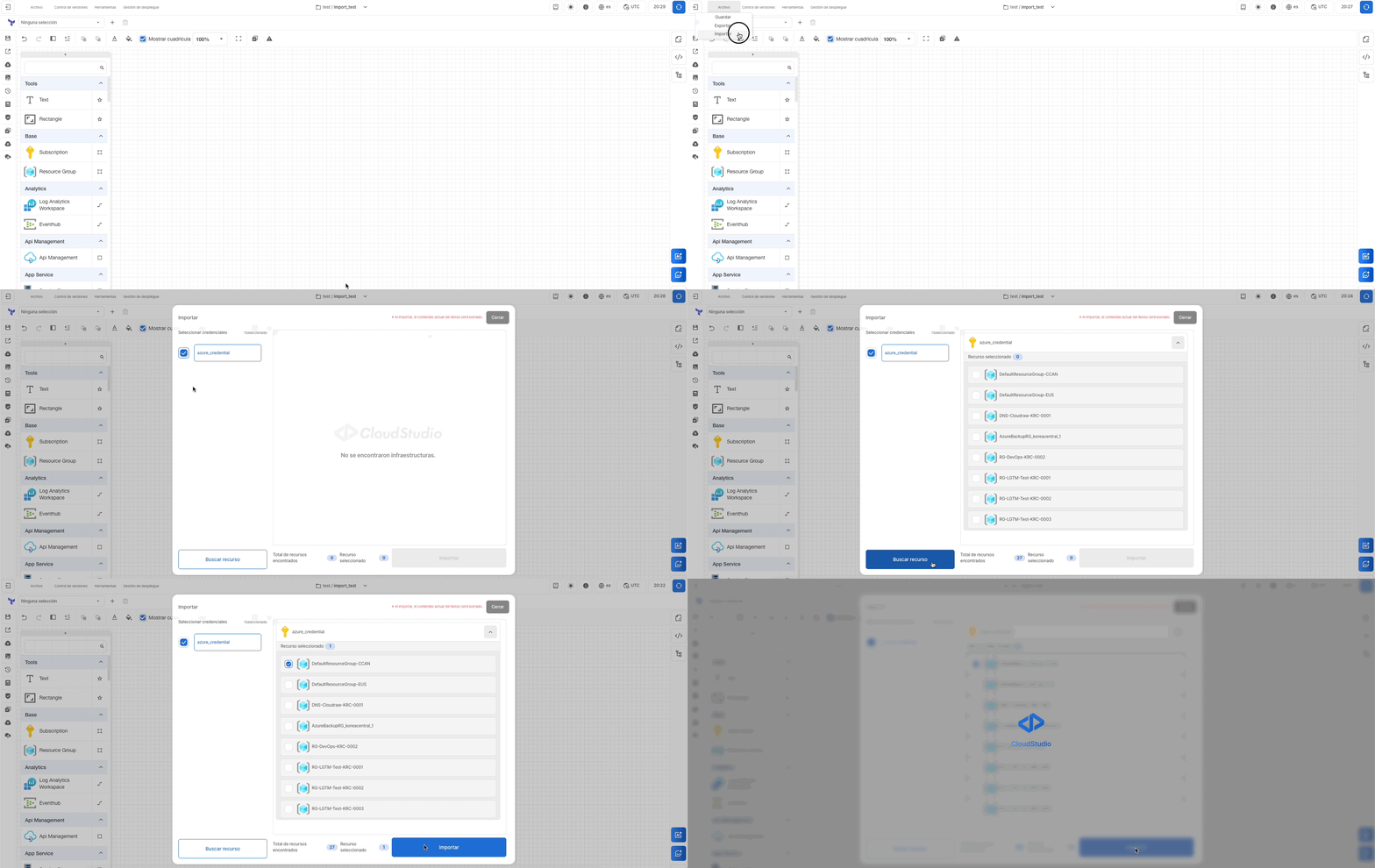
- Haz clic en
Proyecto vacíopara acceder a la página del lienzo. - Haz clic en
Archivo > Importar. - Aparecerá una ventana emergente donde debes seleccionar el
credencialdeseada entre las registradas. - Haz clic en el botón
Consultar recursosy selecciona elgrupo de recursosque deseas desde la lista. - Haz clic en el botón
Importarpara completar la importación de la infraestructura existente.
Para importar infraestructura, es necesario que las credenciales estén registradas.