Creare un nuovo progetto
In Cloud Studio, ogni canvas viene chiamato un progetto 📄 Per creare un progetto, è necessario prima creare una cartella 📁 in cui gestirlo.
Per maggiori dettagli su come creare una cartella, consulta questo link [qui] (/docs/start/create-folder)
Tre modi per creare un progetto
Esistono tre metodi per creare un progetto in Cloud Studio:
**Usando un template, è possibile creare rapidamente un'infrastruttura cloud in categorie desiderate come Landing Zone, MSA, Load Balancer, Ubuntu Virtual Machine, CDN, ecc. Per maggiori informazioni sui template, consulta questo link.
**Se desideri configurare manualmente il canvas senza template, puoi creare un progetto vuoto. Poi, puoi aggiungere le risorse che desideri tramite il Drag&Drop per costruire l'infrastruttura cloud.
**Se desideri importare un'infrastruttura esistente, accedi al canvas e clicca su File > Importa per caricare l'infrastruttura.
Creare con un template fornito
- Nella pagina del template, clicca sul pulsante
Crea progettoper aprire la finestra popup di creazione del progetto.

- Inserisci il nome del progetto. Il nome del progetto deve rispettare le seguenti
condizioni
- Solo lettere (inglese e coreano) e numeri
- Nessun spazio
- Da 2 a 20 caratteri
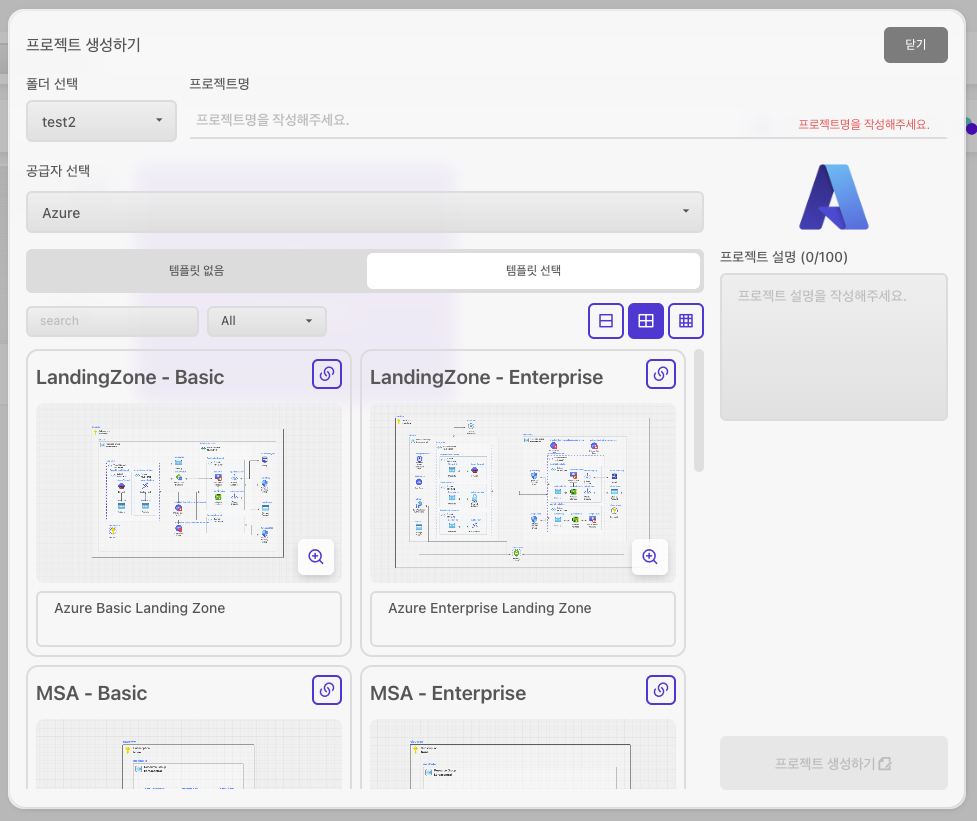
- Seleziona la
cartellain cui desideri inserire il progetto.

- Inserisci una
descrizioneper il progetto. La descrizione può essere lunga fino a 100 caratteri.

- Seleziona il
CSP (Provider)e lacategoriaper il progetto.
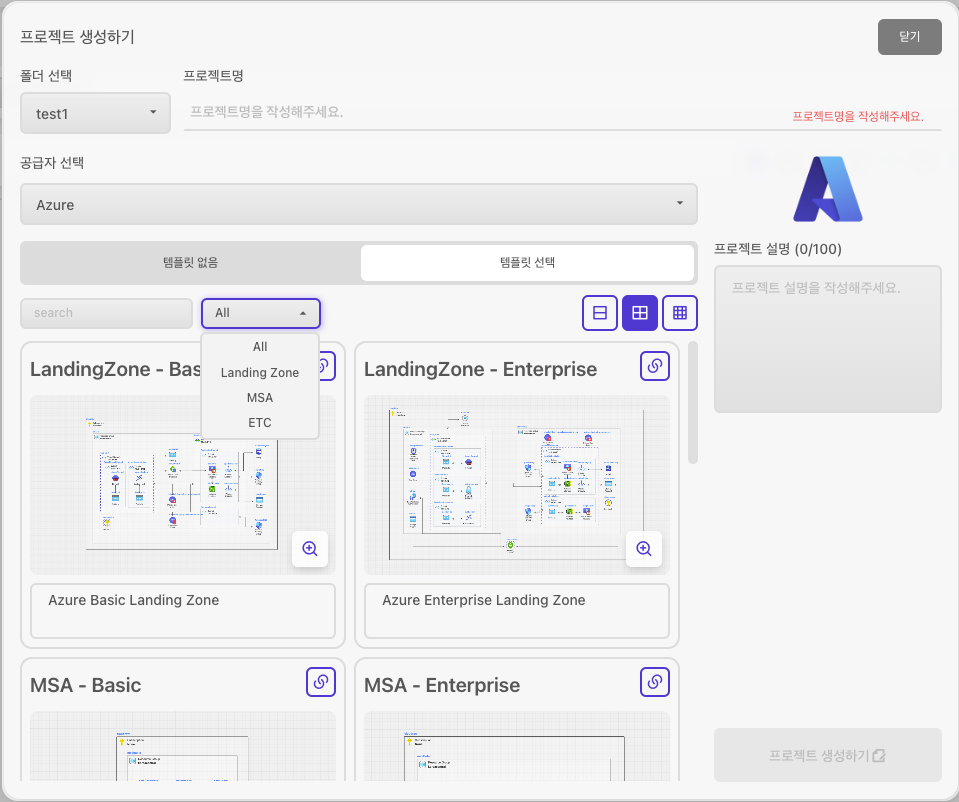
Che cos'è CSP?
CSP è l'abbreviazione di Cloud Service Provider, ossia il fornitore di infrastrutture cloud e piattaforme. I CSP offerti da Cloud Studio includono Microsoft Azure, NAVER CLOUD PLATFORM di Naver e Amazon Web Services di Amazon.
- Clicca sul pulsante
Crea progetto.
Per maggiori dettagli sui template offerti, consulta questo link.
Creare un progetto vuoto
- Nella pagina dei miei template, clicca sul pulsante
Crea progettoper aprire la finestra popup di creazione del progetto.
- Inserisci il
nome del progetto. Il nome del progetto deve rispettare le seguenticondizioni:
- Solo lettere (inglese e coreano) e numeri
- Nessun spazio
- Da 2 a 20 caratteri
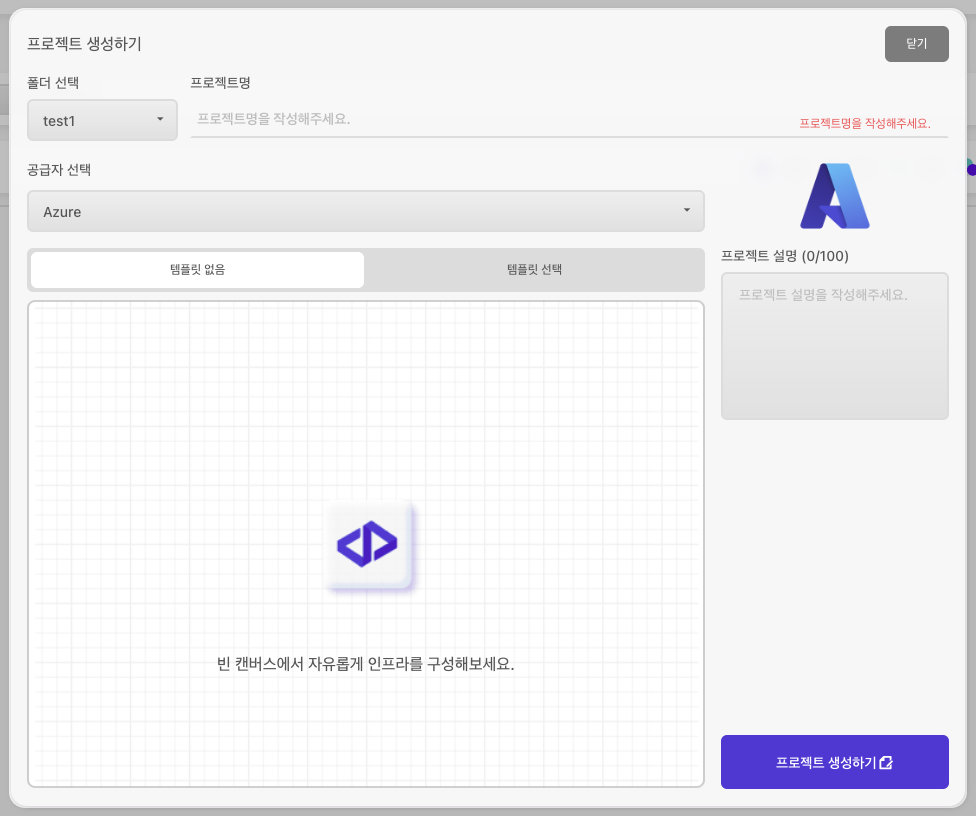
- Seleziona la
cartellain cui desideri inserire il progetto.
- Inserisci una
descrizioneper il progetto. La descrizione può essere lunga fino a 100 caratteri.
- Clicca sul pulsante
Crea progetto.

Importare un'infrastruttura esistente
Per importare un'infrastruttura esistente, devi prima accedere al canvas. Per farlo, crea un progetto vuoto. Consulta qui per sapere come creare un progetto vuoto.
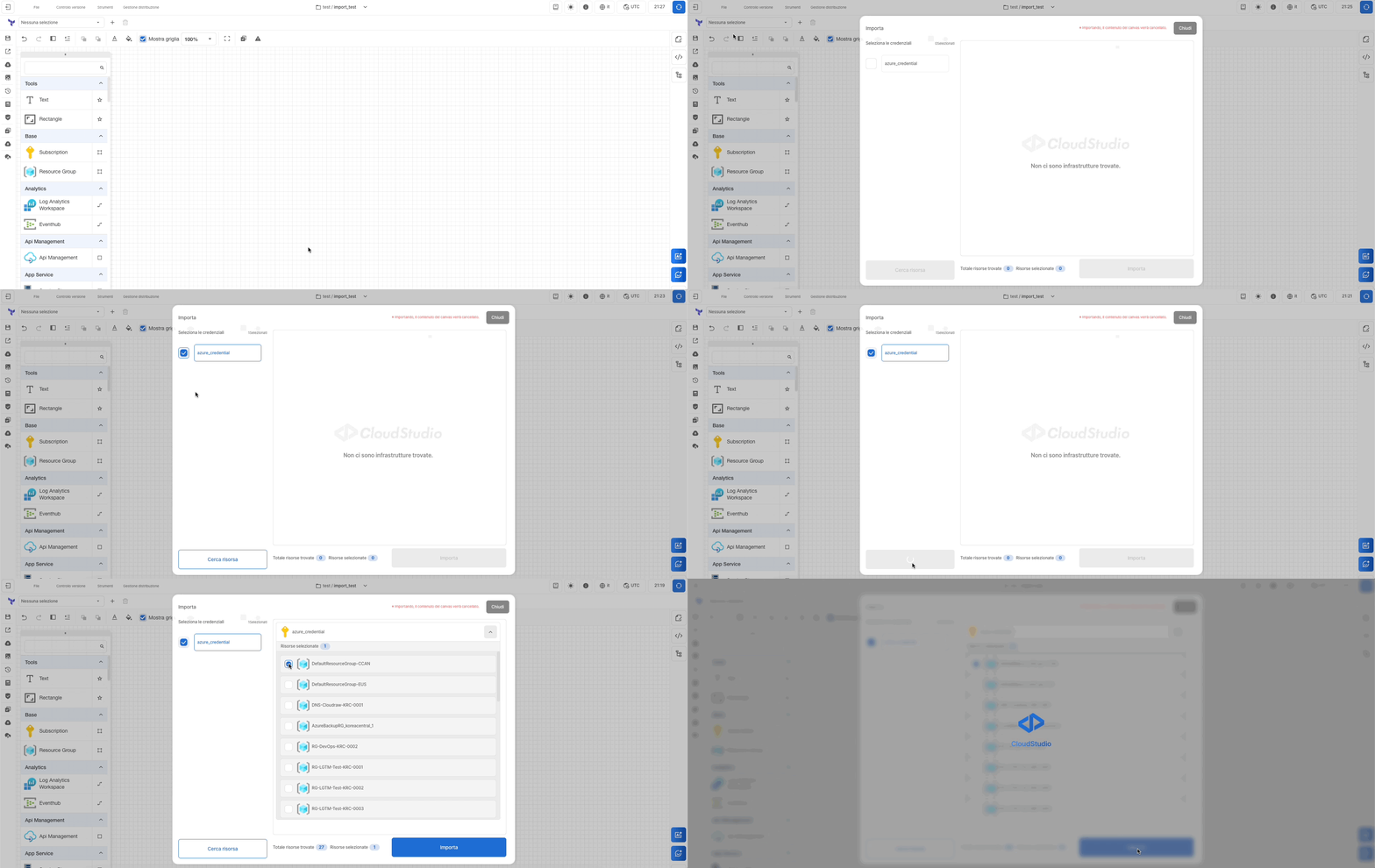
- Clicca sul
progetto vuotoper accedere alla pagina del canvas. - Clicca su
File > Importa. - Nella finestra popup, seleziona la
credenzialedesiderata tra quelle registrate. - Clicca su
Esamina risorse, poi scegli ilgruppo di risorseche desideri importare. - Clicca su
Importaper completare il processo di importazione dell'infrastruttura.
Per importare un'infrastruttura, è necessario che le credenziali siano registrate.