Recupero ID/Password
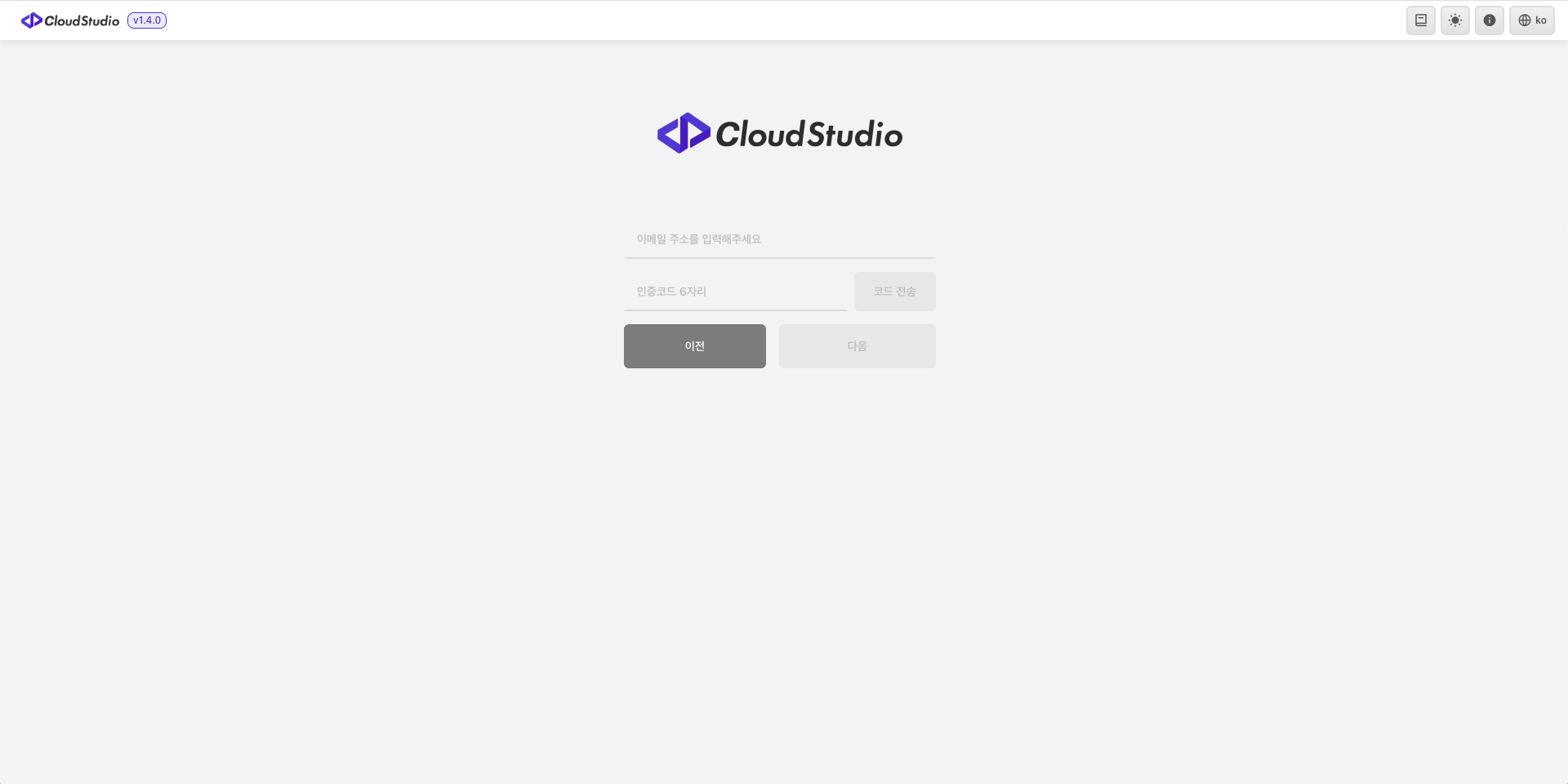
Recupero ID
- Nella pagina di login di Cloud Studio, clicca su Recupero ID
- Inserisci il tuo indirizzo email e clicca su Invia codice. Esempio:
cloudstudio@cloudraw.kr - Controlla il
codice di verifica a sei cifreinviato al tuo indirizzo email. - Torna su Cloud Studio, inserisci il codice di verifica e clicca su
Conferma. - Clicca sul pulsante
Avanti. 6.Verifica l'ID inviato al tuo indirizzo email.
Recupero Password
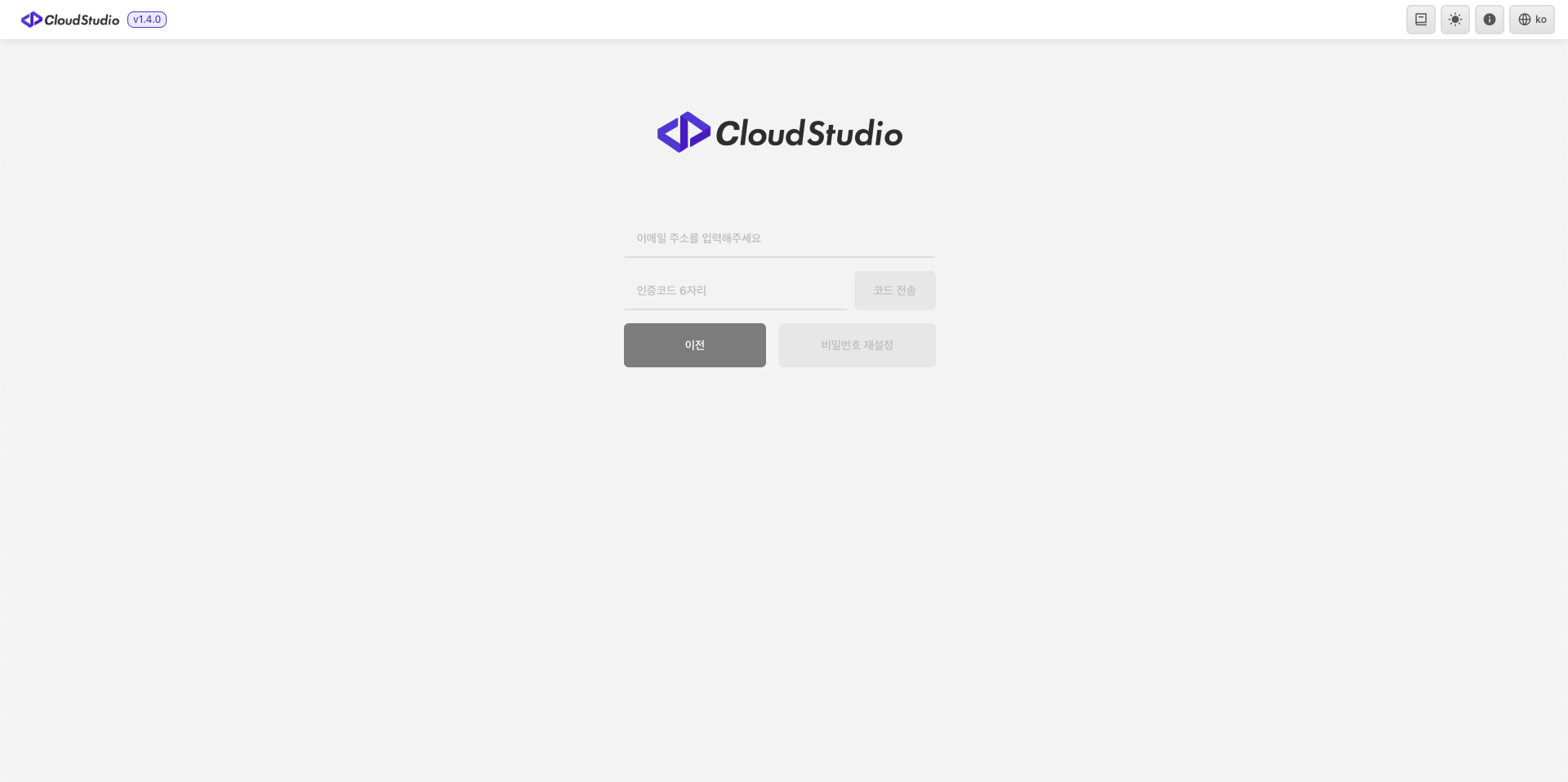
- Nella pagina di login di Cloud Studio, clicca su Recupero Password
- Inserisci il tuo indirizzo email e clicca su Invia codice. Esempio:
cloudstudio@cloudraw.kr - Controlla il
codice di verifica a sei cifreinviato al tuo indirizzo email. - Torna su Cloud Studio, inserisci il codice di verifica e clicca su
Conferma. - Clicca sul pulsante
Reimposta password. - Inserisci la nuova password.
- Conferma la nuova password inserendola nuovamente.
- Clicca sul pulsante
Reimposta passwordper completare.
info
La password deve soddisfare i seguenti requisiti:
- Utilizzare solo lettere maiuscole e minuscole, numeri e caratteri speciali
- Deve iniziare con una lettera minuscola
- Deve avere una lunghezza compresa tra 8 e 20 caratteri