Modifica del canvas
Il canvas è il servizio principale di cloud studio che consente di disegnare infrastrutture cloud, gestire versioni e distribuirle tramite Drag & Drop.
L'infrastruttura configurata tramite canvas può essere utilizzata non solo come un'architettura visiva, ma anche distribuita direttamente ai fornitori CSP desiderati.
✂️ Sentiti libero di modificare il canvas come preferisci!
Come usare la tool box delle opzioni del diagramma.
La tool box delle opzioni del diagramma, situata nella parte superiore, offre varie funzionalità per personalizzare il canvas.
| Immagine | Azione | Funzione |
|---|---|---|
 | Esegui annullamento | Torna indietro di un passo. |
 | Esegui rifai | Torna avanti di un passo. |
 | Lista risorse | Bottone per attivare/disattivare la lista delle icone delle risorse. |
 | Mostra nomi risorse | Bottone per visualizzare la lista delle icone delle risorse con i nomi. |
 | Invia indietro | Quando due risorse si sovrappongono, invia la risorsa selezionata indietro. |
 | Invia avanti | Quando due risorse si sovrappongono, invia la risorsa selezionata avanti. |
 | Cambia colore testo | Permette di cambiare il colore di sfondo del canvas. |
 | Cambia colore sfondo | Permette di cambiare il colore di sfondo del canvas. |
 | Cambia tema canvas | Permette di cambiare il tema del canvas in base al CSP selezionato. |
 | Griglia | Permette di disattivare la griglia del canvas. |
 | Rapporto schermo | Permette di regolare il rapporto di aspetto del canvas. |
 | Schermo intero | Permette di passare alla modalità schermo intero. |
 | Cambia modalità canvas | Permette di cambiare la modalità tra Studio (funzionalità attiva) e Diagram (funzionalità disattiva). |
Utilizzo della Casella degli Strumenti delle Opzioni del Canvas
Utilizzo della Casella degli Strumenti delle Opzioni del Canvas
| 이미지 | 동작 | 기능 |
|---|---|---|
 | Salva | Salva il canvas creato fino ad ora. |
 | Esporta | Esporta l'immagine e il codice Terraform dell'architettura creata nel canvas in un file compresso. |
 | Carica | Carica le risorse distribuite nell'ambiente cloud nel canvas. |
 | Salva versione | Salva il canvas configurato in versioni differenti. |
 | Commit versione | Consente di visualizzare e caricare i commit di versioni precedenti. |
 | Calcolo costi | Calcola e stima i costi delle risorse configurate nel canvas. |
 | Diagnosi sicurezza | Diagnostica vulnerabilità nel codice Terraform creato tramite il canvas. |
 | Verifica validità | Esegue la verifica di validità del codice Terraform creato nel canvas. |
 | Distribuisci | Distribuisce le risorse configurate nel canvas nell'ambiente cloud reale. |
 | Migrazione | Converte l'infrastruttura configurata nel canvas in un'infrastruttura di un altro cloud. |
 | Verifica opzioni risorse | Consente di visualizzare le opzioni delle risorse configurate nel canvas. |
 | Visualizza codice Terraform | Consente di visualizzare il codice Terraform generato dalla configurazione del canvas. |
 | Visualizza configurazione canvas | Mostra la configurazione del canvas in formato ad albero. |
 | Verifica errori opzioni risorse | Consente di visualizzare eventuali errori nelle opzioni delle risorse configurate. |
Risorse Drag & Drop
Drag & Drop è il metodo più semplice per configurare il canvas.
È possibile selezionare la risorsa desiderata dall’elenco Lista delle risorse sul lato sinistro e posizionarla nell’area del canvas.
Se le risorse non possono essere collegate tra loro, la connessione viene limitata con un indicatore rosso.
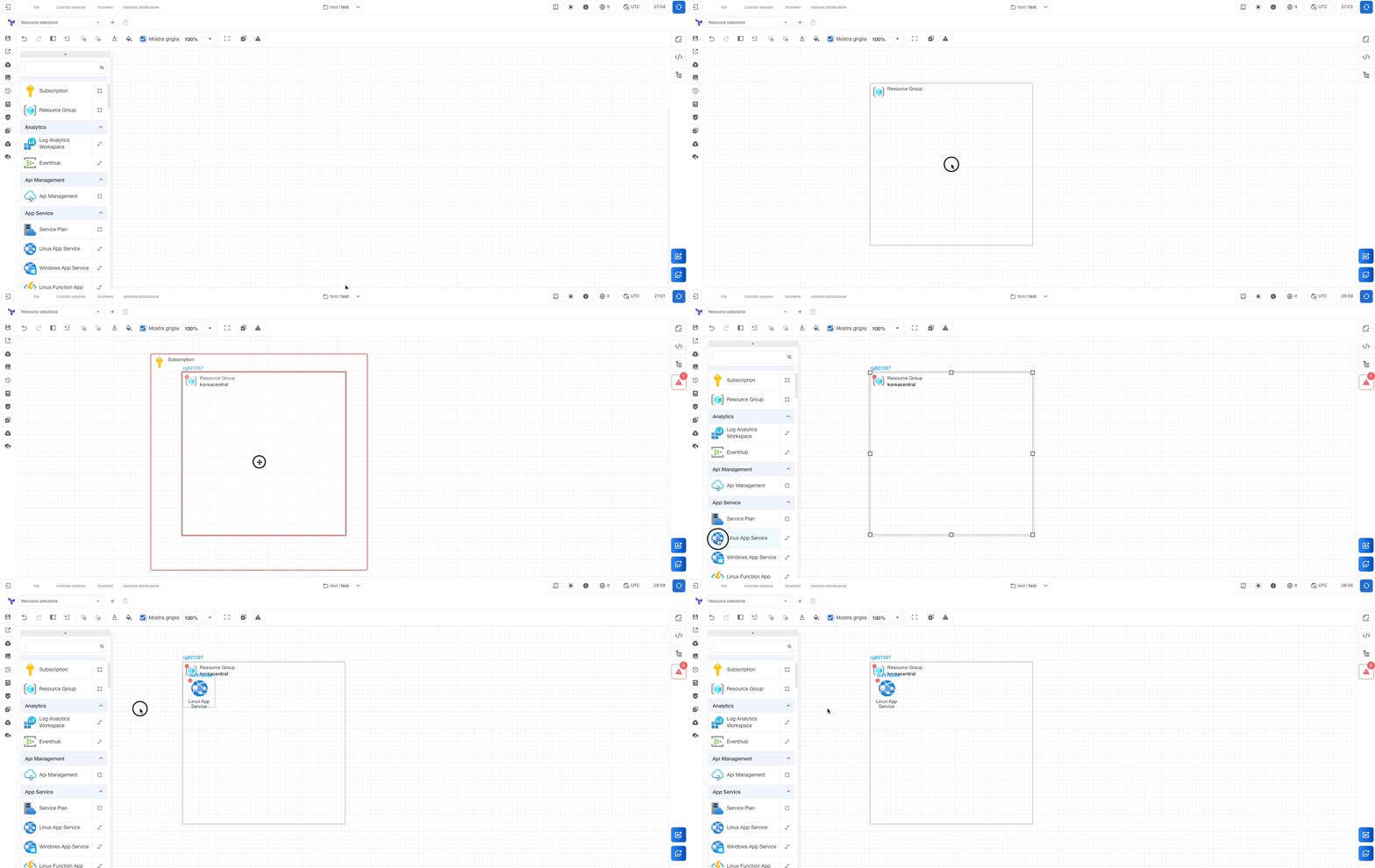
La Lista risorse è il pannello che raccoglie tutte le risorse disponibili sul lato sinistro del canvas.
Collegare le risorse
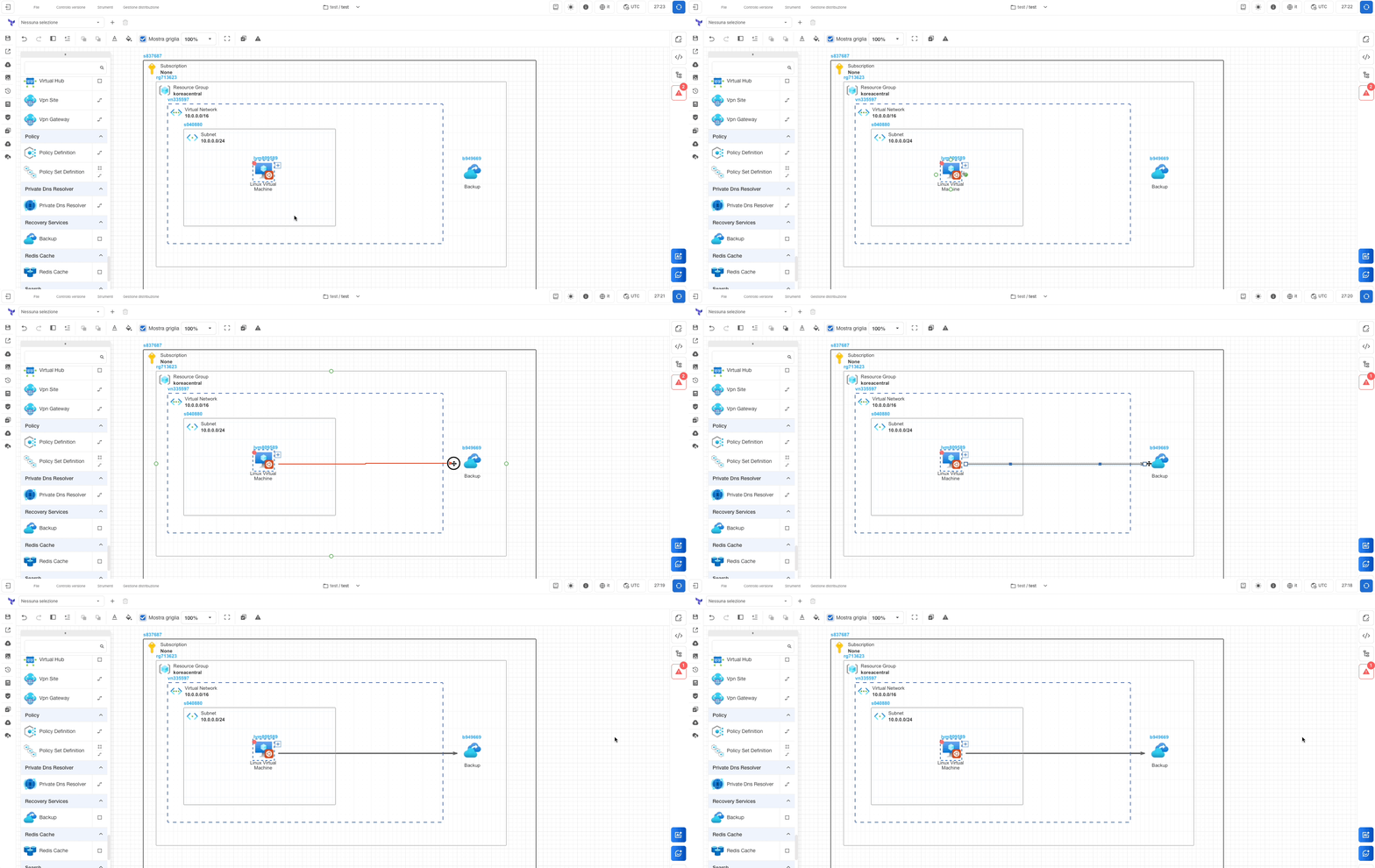
Tra le risorse posizionate sul canvas, quelle che possono essere collegate tra loro possono essere unite tramite linee.
Queste connessioni vengono utilizzate per configurare opzioni specifiche tra le risorse o per definirne le relazioni.
Tipi di risorse
Le risorse sono suddivise in quattro principali tipi. Utilizza l'elenco delle risorse qui sotto per collegare le risorse nel canvas.
| Immagine | Nome | Descrizione |
|---|---|---|
 | Tipo base | Mostra le risorse che possono appartenere a un gruppo. |
 | Tipo connesso | Mostra l'elenco delle risorse che possono essere collegate a questa risorsa. |
 | Tipo gruppo | Mostra l'elenco delle risorse che possono appartenere a questo gruppo. |
 | Tools | Mostra l'elenco degli strumenti del canvas. |
Modifica delle opzioni della risorsa
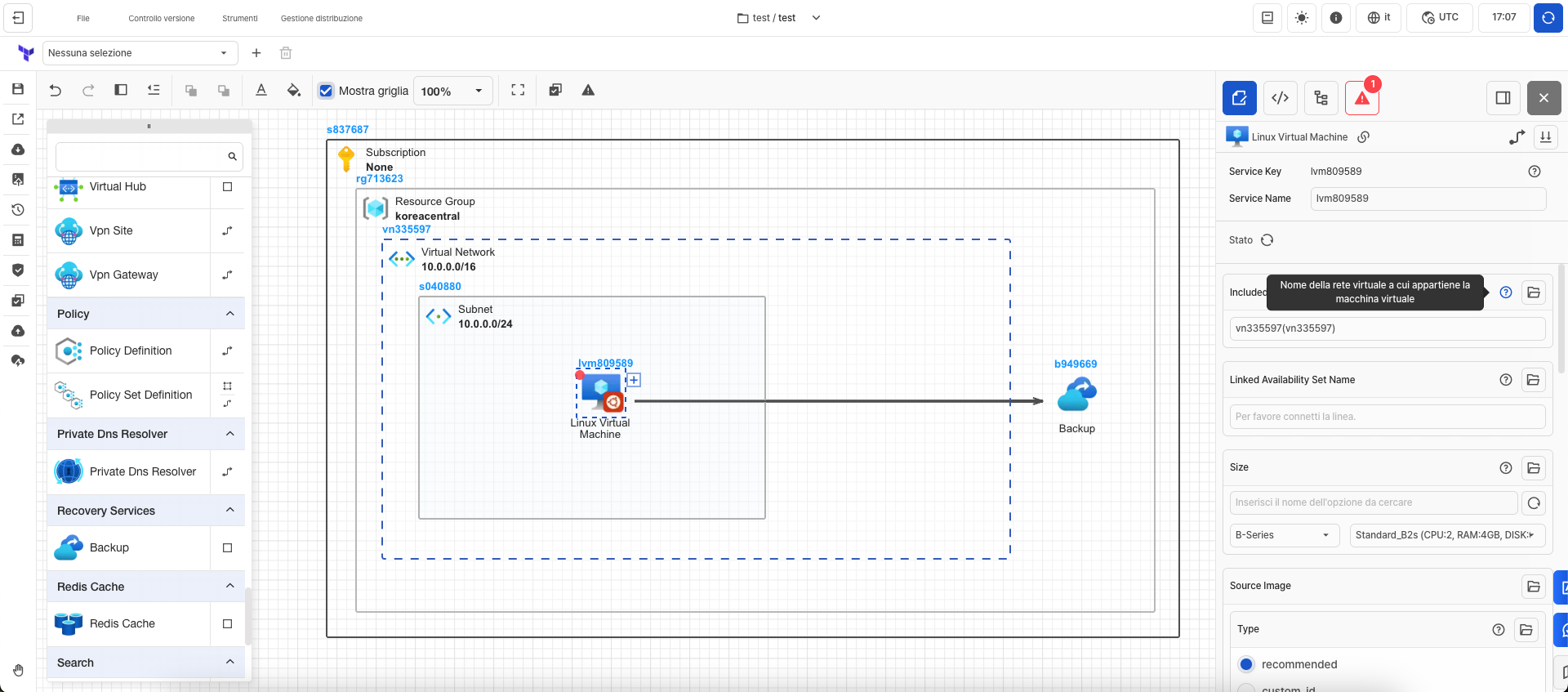
Facendo doppio clic su una risorsa, è possibile aprire la finestra di modifica per cambiare i valori di configurazione della risorsa.
Facendo clic sull’icona Mostra dettagli, è possibile consultare la descrizione della risorsa selezionata.
Passando il mouse sull’icona del punto interrogativo accanto a ciascuna opzione, viene visualizzata la descrizione dell’opzione.
È possibile configurare i valori necessari facendo riferimento alle descrizioni fornite.
Correzione degli errori
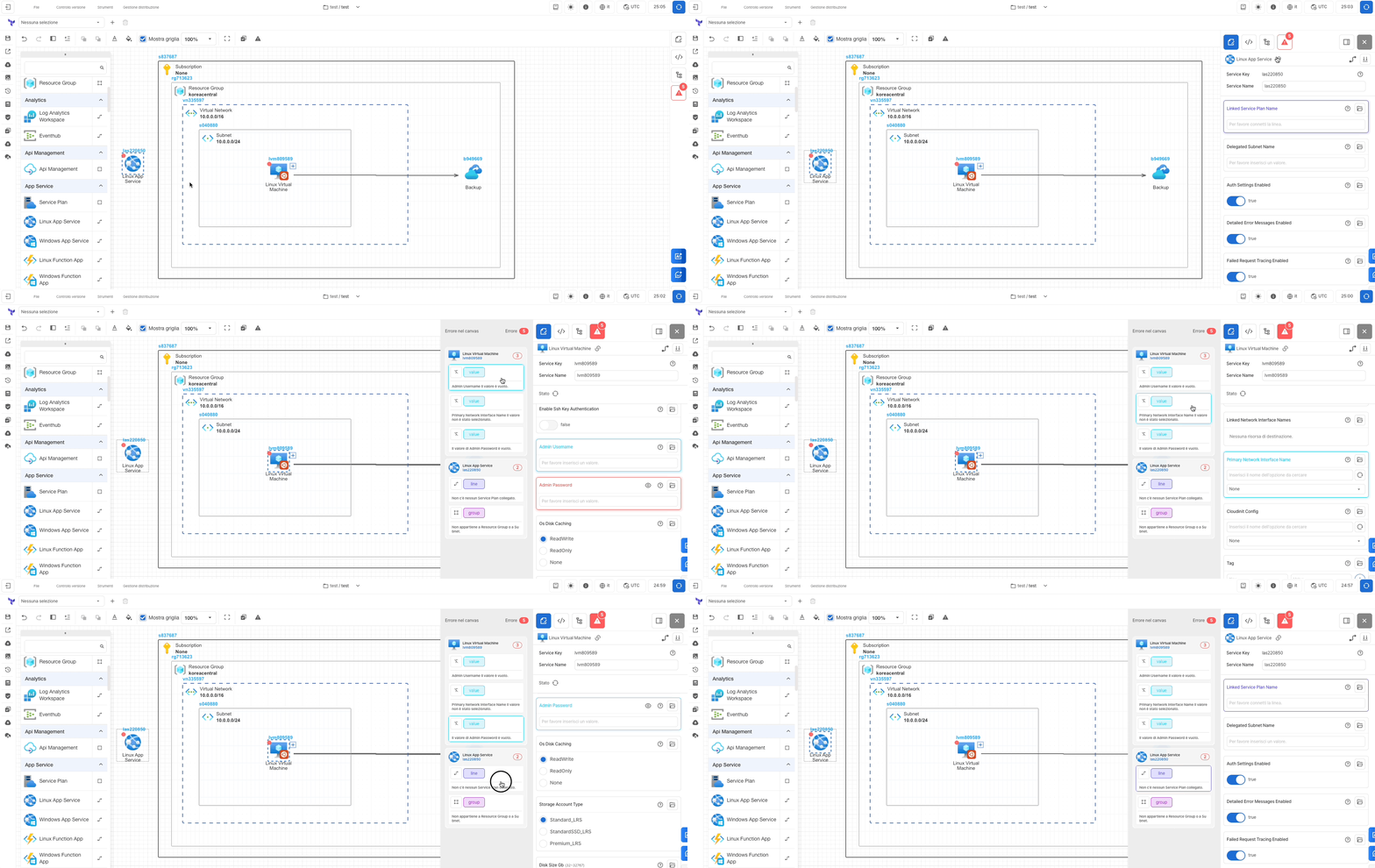
🔴 I punti rossi indicano la presenza di un errore nella risorsa corrispondente. In presenza di errori, non è possibile salvare o distribuire il canvas. Per risolvere l’errore, fare doppio clic sulla risorsa con errore nel canvas per aprire la finestra degli errori del canvas. Nella finestra degli errori del canvas, facendo doppio clic su un errore specifico, si viene indirizzati alla posizione in cui si è verificato l’errore, dove è possibile correggerlo facendo riferimento ai dettagli mostrati.
Tipi di errore
| Tipo | Descrizione |
|---|---|
| value | Errore che si verifica quando il valore di input è errato |
| group | Errore che si verifica quando la risorsa non appartiene a nessun gruppo |
| line | Errore che si verifica quando una risorsa necessaria non è collegata |