Speichern
Speichern
Es gibt zwei Arten des Canvas-Speicherns.
Speichern bedeutet, den aktuellen Zustand des Canvas zu speichern. Das Speichern des Canvas ist dasselbe wie das Speichern eines Projekts.
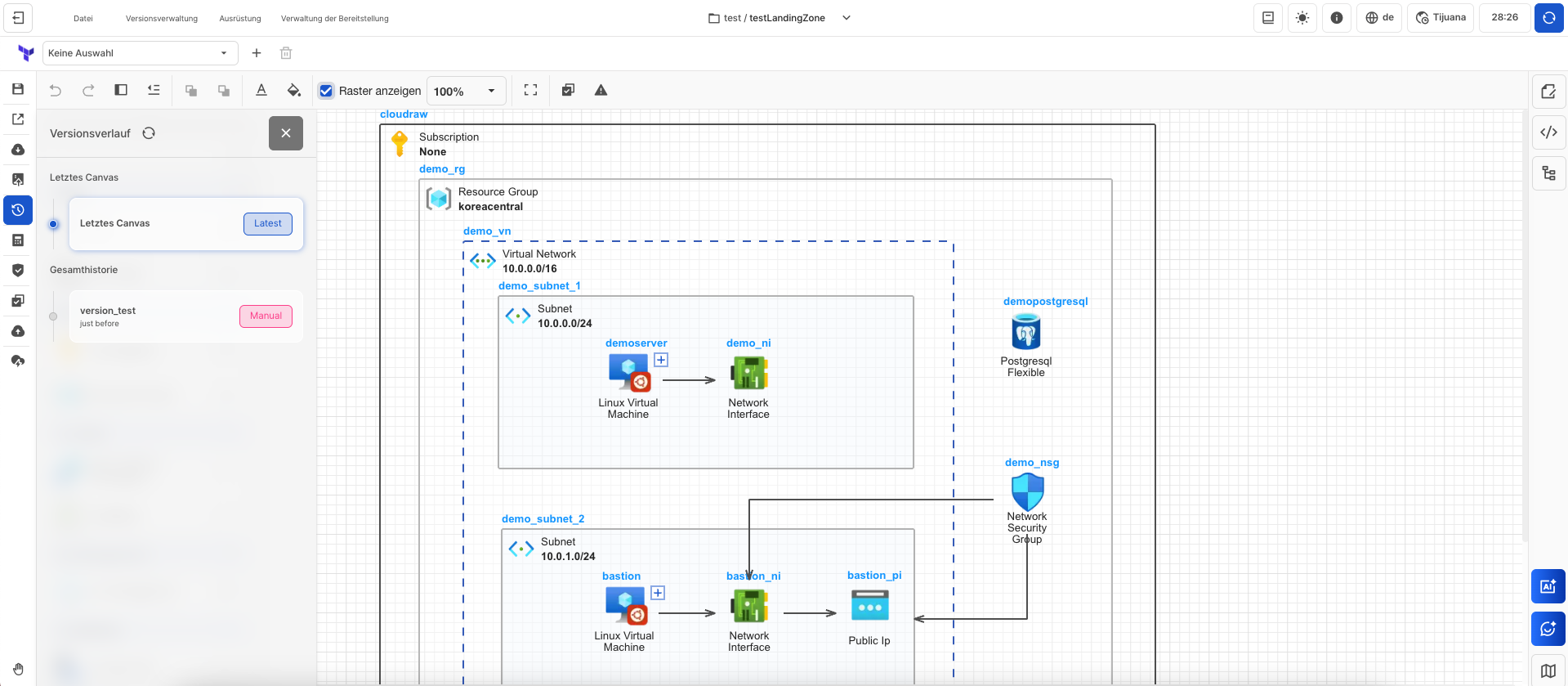
Das Bild, das nach dem Speichern des Canvas im Projektthumbnail angezeigt wird.
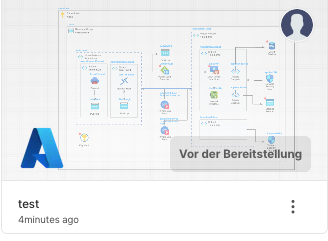
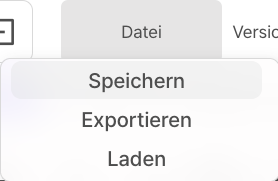
Das Speichern ist einfach. Klicken Sie auf Datei > Speichern.
Wenn Fehler 🔴 im Canvas verbleiben, wird nur das Bild gespeichert. Stellen Sie sicher, dass alle Fehler behoben sind, bevor Sie das Speichern fortsetzen. Weitere Informationen zur Fehlerbehebung finden Sie hier.
Versionsspeicherung und Versionshistorie
Die Versionsspeicherung ist das Speichern des Canvas, um zu einem bestimmten Zeitpunkt zurückzukehren. Nach der Versionsspeicherung können Sie über die Versionshistorie zum gewünschten Zeitpunkt des Canvas zurückkehren.
Version speichern
- Klicken Sie auf
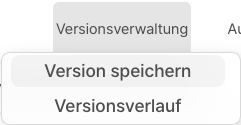
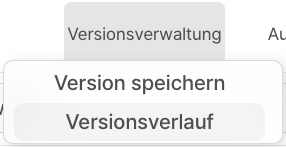
Versionsverwaltung > Version speichern, um eine Version zu speichern.
- Geben Sie eine
Tag-Nachrichtein. Die eingegebene Tag-Nachricht erscheint alsVersionstitelin der Versionshistorie.

- Klicken Sie auf
Speichern.
Versionshistorie
- Klicken Sie auf
Versionsverwaltung > Versionshistorie, um die Versionshistorie anzuzeigen.
- Überprüfen Sie die gespeicherten Versionen in der Versionshistorie.
- Latest: Dies ist der zuletzt gespeicherte Verlauf.
- Manual: Dies ist die Versionsspeicherungshistorie.
- Planed: Dies ist der Verlauf der Überprüfung vor der Bereitstellung.
- Applied: Dies ist der Verlauf der abgeschlossenen Bereitstellung.
KlickenSie auf das Canvas, zu dem Sie zurückkehren möchten, um dorthin zu gelangen.