Editar canvas
El canvas es el servicio central de Cloud Studio, que permite diseñar infraestructura cloud arrastrando y soltando recursos (Drag & Drop), gestionar versiones y desplegar la infraestructura.
La infraestructura diseñada en el canvas puede usarse como arquitectura visual o incluso desplegarse directamente en el CSP deseado.
✂️ ¡Edita el canvas libremente!
Cómo usar el toolbox de opciones del diagrama
El toolbox de opciones del diagrama, ubicado en la parte superior, ofrece varias funciones para personalizar el canvas.
| Imagen | Acción | Función |
|---|---|---|
 | Deshacer | Revierte una acción anterior. |
 | Rehacer | Rehace una acción deshecha. |
 | Lista de recursos | Muestra/oculta la lista de iconos de recursos. |
 | Mostrar nombres | Muestra la lista de iconos de recursos con sus nombres. |
 | Enviar atrás | Envía el recurso seleccionado detrás de otro recurso superpuesto. |
 | Traer al frente | Trae el recurso seleccionado al frente cuando hay superposición. |
 | Cambiar color de texto | Permite modificar las opciones del texto. |
 | Cambiar color del canvas | Cambia el color de fondo del canvas. |
 | Cambiar tema del canvas | Cambia el tema del canvas según el CSP correspondiente. |
 | Cuadrícula | Muestra/oculta la cuadrícula del canvas. |
 | Proporción | Ajusta la proporción de la vista del canvas. |
 | Pantalla completa | Cambia a modo de pantalla completa. |
 | Cambiar modo del canvas | Cambia entre Studio (con funciones) y Diagram (sin funciones). |
Cómo usar el toolbox de opciones del canvas
Con el toolbox ubicado en el menú lateral, puedes acceder a varias funciones de Cloud Studio.
| Imagen | Acción | Función |
|---|---|---|
 | Guardar | Guarda el estado actual del canvas. |
 | Exportar | Descarga la imagen y el código Terraform del canvas como archivo ZIP. |
 | Importar | Importa recursos desplegados en un entorno cloud real al canvas. |
 | Guardar versión | Guarda el canvas actual como una versión. |
 | Commit de versión | Consulta y recupera versiones previamente registradas. |
 | Cálculo de costos | Calcula el costo estimado de los recursos en el canvas. |
 | Análisis de seguridad | Diagnostica vulnerabilidades en el código Terraform generado. |
 | Validación | Realiza una validación del código Terraform generado. |
 | Desplegar | Despliega los recursos configurados en el canvas en un entorno cloud. |
 | Migración | Convierte la infraestructura del canvas a otra nube. |
 | Ver opciones del recurso | Consulta las opciones de los recursos configurados en el canvas. |
 | Ver código Terraform | Consulta el código Terraform generado por la estructura del canvas. |
 | Ver configuración del canvas | Muestra la estructura del canvas en forma de árbol. |
 | Ver errores de opciones | Consulta errores relacionados con las opciones de los recursos. |
Drag & Drop de recursos
Drag & Drop es la forma más básica de configurar el lienzo.
Puede seleccionar el recurso deseado desde la Lista de recursos situada a la izquierda y colocarlo en el área del lienzo.
Si los recursos no pueden conectarse entre sí, la conexión se restringe y se muestra un indicador rojo.
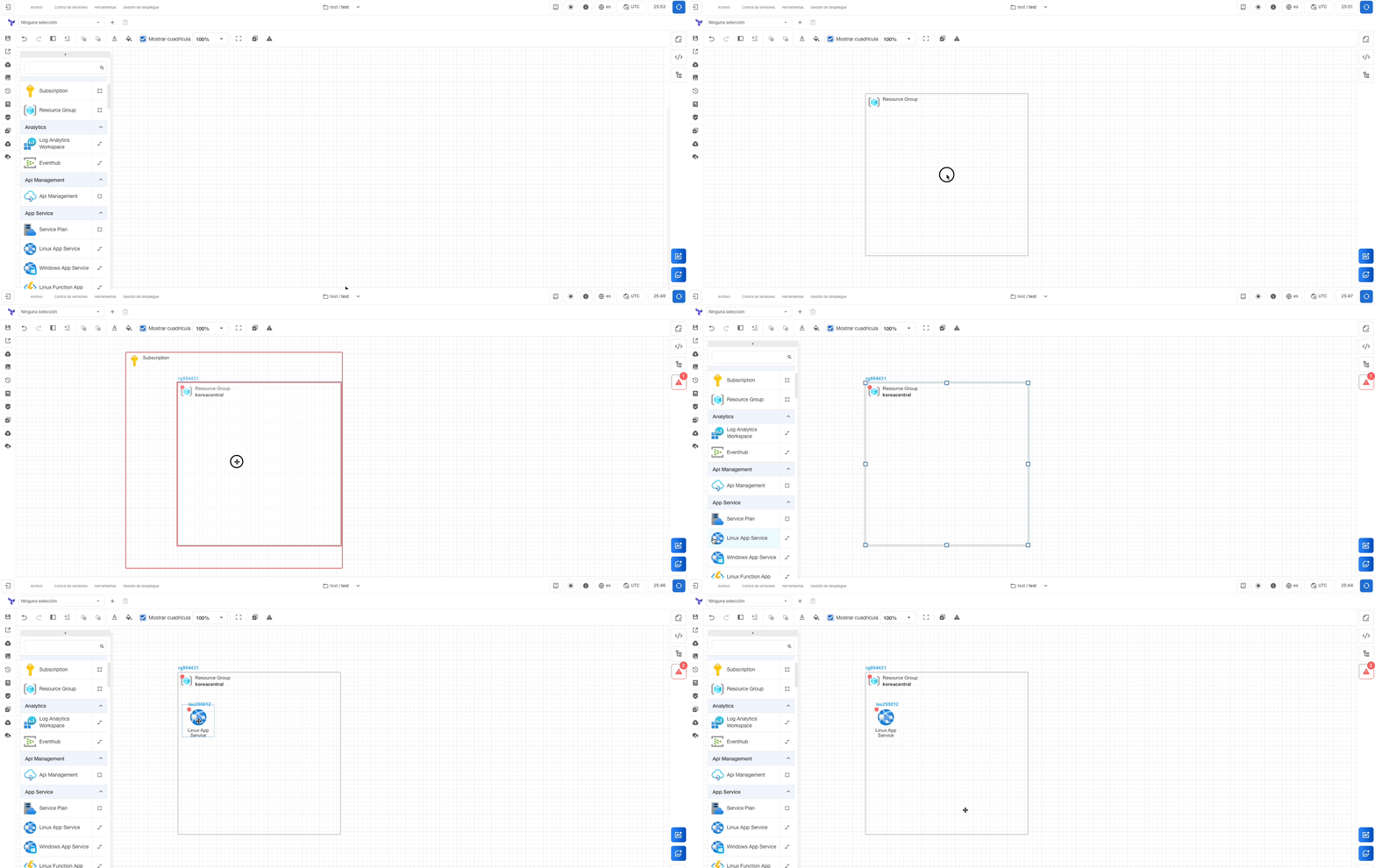
La lista de recursos es un panel en el lado izquierdo del canvas que contiene todos los recursos disponibles.
Conectar recursos
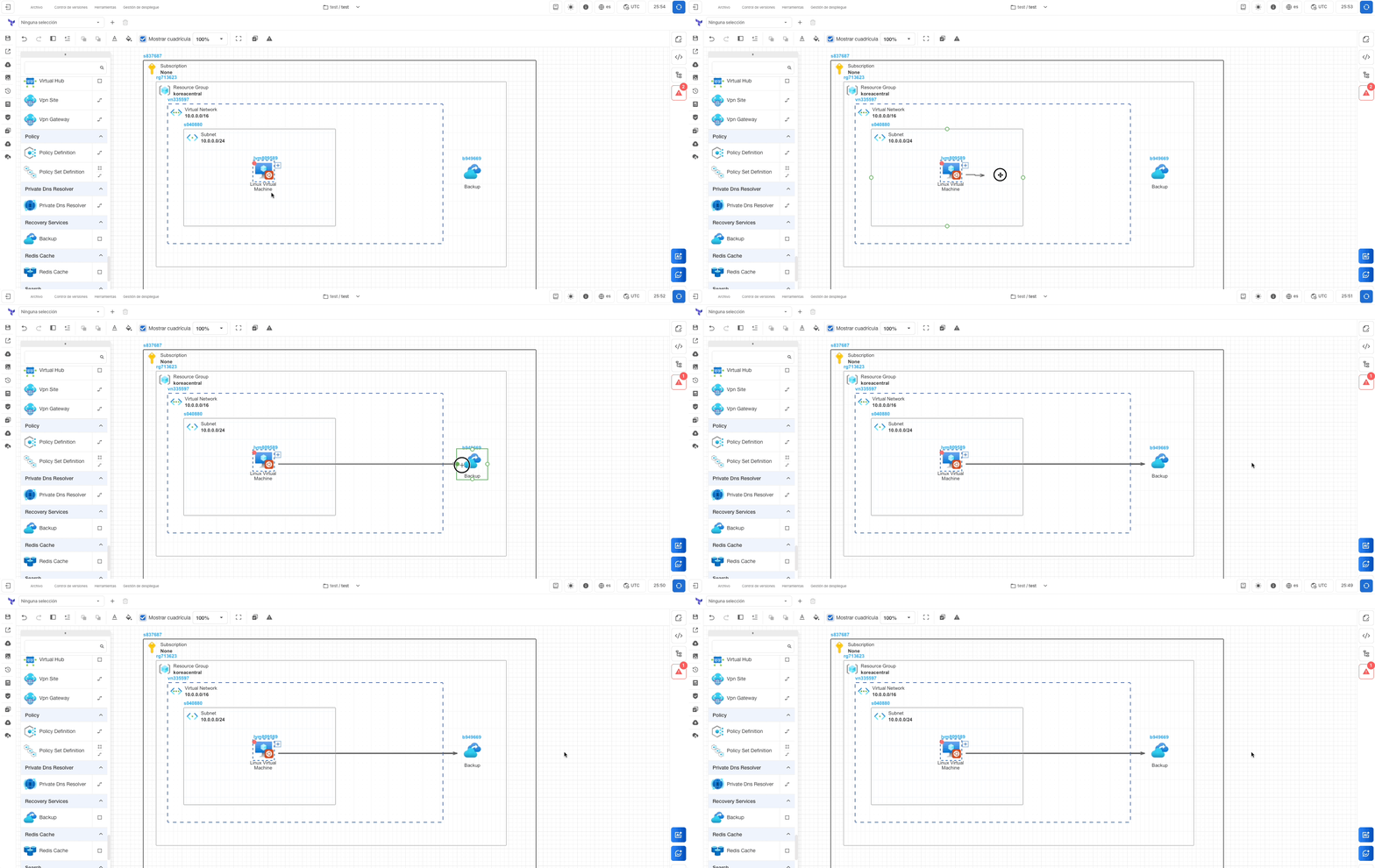
Entre los recursos colocados en el lienzo, aquellos que pueden conectarse entre sí pueden unirse mediante líneas.
Estas conexiones se utilizan para configurar opciones específicas entre los recursos o para definir sus relaciones.
Tipos de recursos
Los recursos se dividen en cuatro tipos principales. Consulta la siguiente lista para conectar correctamente los recursos en el canvas.
| Imagen | Nombre | Descripción |
|---|---|---|
 | Básico | Muestra recursos que pueden pertenecer a un grupo. |
 | Conector | Muestra recursos que se pueden conectar a este recurso. |
 | Grupo | Muestra recursos que pueden pertenecer a este grupo. |
 | Tools | Muestra herramientas disponibles para el canvas. |
Editar opciones de recurso
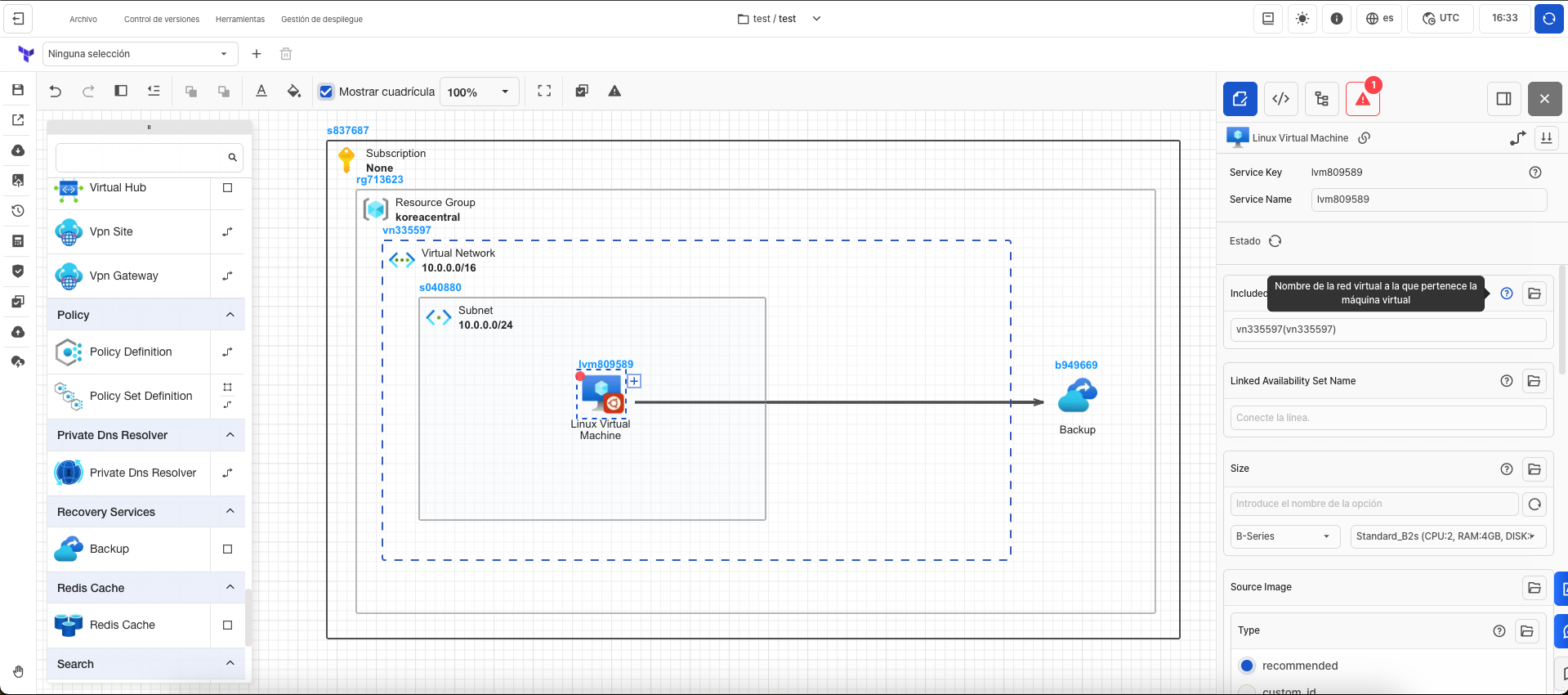
Al hacer doble clic en un recurso, puede abrir la ventana de edición para modificar los valores de configuración del recurso.
Al hacer clic en el icono Mostrar detalles, puede consultar la descripción del recurso correspondiente.
Al pasar el cursor sobre el icono de signo de interrogación junto a cada opción, se muestra la descripción de dicha opción.
Puede configurar los valores necesarios consultando las descripciones proporcionadas.
Corregir errores
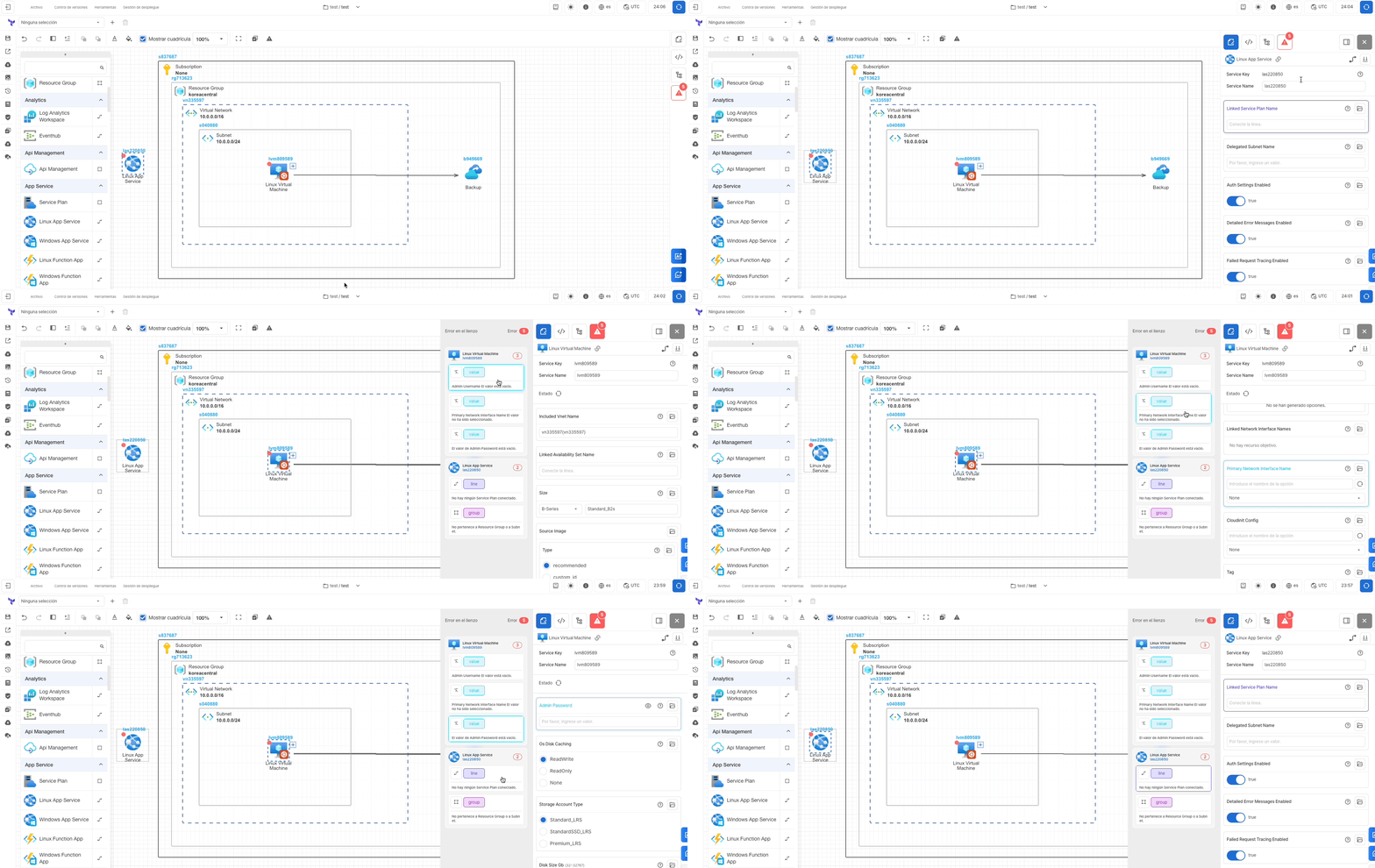
🔴 Los puntos rojos indican que existe un error en el recurso correspondiente. Si hay un error, no es posible guardar ni desplegar el lienzo. Para solucionar el error, haga doble clic en el recurso con errores en el lienzo para abrir la ventana de errores del lienzo. En la ventana de errores del lienzo, al hacer doble clic en un error específico, se le llevará a la ubicación donde ocurrió el error, donde podrá corregir el problema consultando la información mostrada.
Tipos de errores
| Tipo | Descripción |
|---|---|
| value | Error por valor ingresado incorrecto. |
| group | Error por no pertenecer a ningún grupo. |
| line | Error por falta de conexión con otro recurso requerido. |