Salvataggio
Salvataggio
Ci sono due modalità di salvataggio per il canvas:
Il salvataggio riguarda salvare lo stato attuale del canvas. Salvare il canvas è come salvare un progetto.
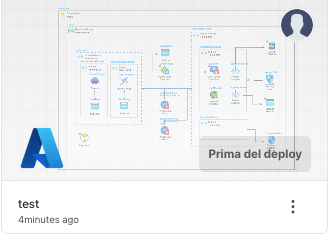
L'immagine visualizzata nella miniatura del progetto è l'immagine del canvas dopo il salvataggio.
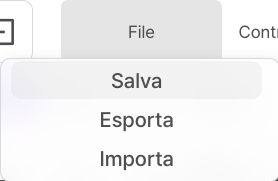
Il processo di salvataggio è semplice. Clicca su File > Salva.
caution
Se ci sono errori 🔴 nel canvas, solo l'immagine verrà salvata. Assicurati di risolvere tutti gli errori prima di procedere al salvataggio. Puoi consultare questo link per sapere come risolvere gli errori qui.
Salvataggio versione e cronologia versioni
Il salvataggio versione consente di tornare a uno stato specifico del canvas in un determinato momento. Una volta salvata una versione, puoi utilizzare la cronologia versioni per tornare al canvas dello stato desiderato.
Salvataggio versione
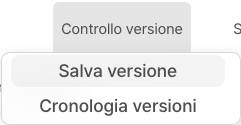
- Per salvare una versione, clicca su
Gestione versioni > Salvataggio versione.
- Inserisci un
messaggio tag. Il messaggio inserito sarà visualizzato cometitolo versionenella cronologia versioni.
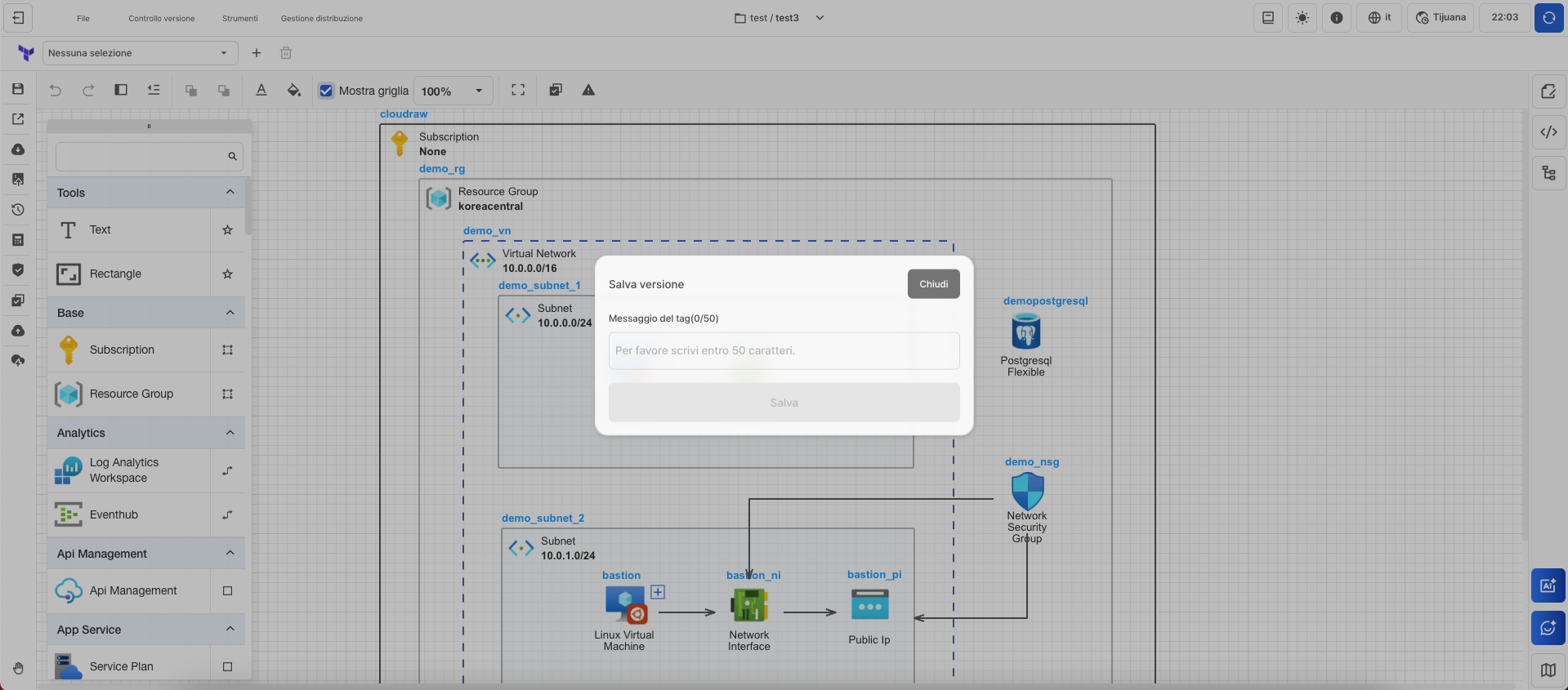
- Clicca su
Salva.
Cronologia versioni
- Per visualizzare la cronologia versioni, clicca su
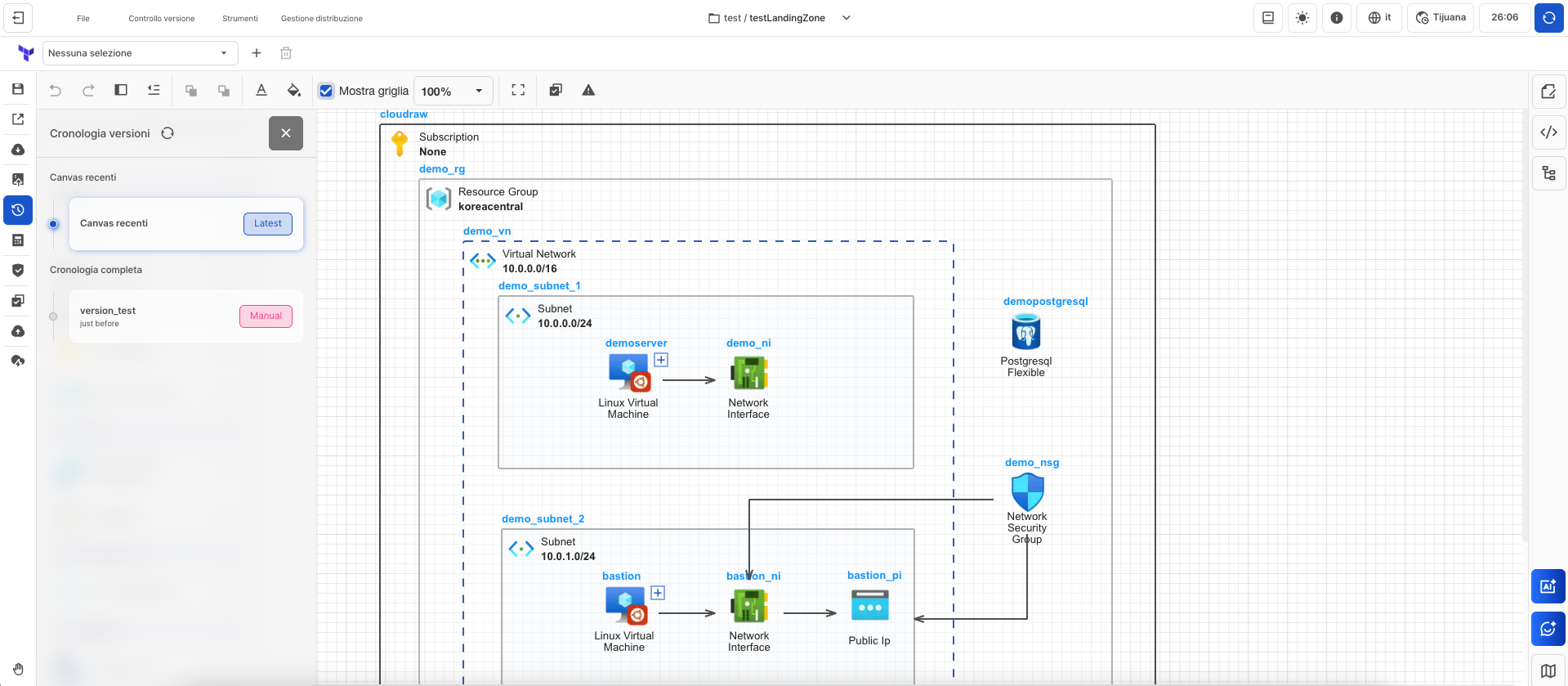
Gestione versioni > Cronologia versioni.
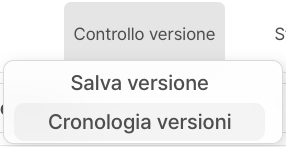
- Visualizza le versioni salvate nella cronologia versioni.
note
- Latest: La versione più recente salvata.
- Manual: Cronologia del salvataggio versione.
- Planed: Cronologia delle ispezioni prima della distribuzione.
- Applied: Cronologia delle versioni distribuite.
Cliccasulla versione del canvas a cui vuoi tornare.