Guardar
Guardar
Existen dos formas de guardar el canvas:
Guardar se refiere a guardar el estado actual del canvas.
Guardar el canvas equivale a guardar el proyecto.
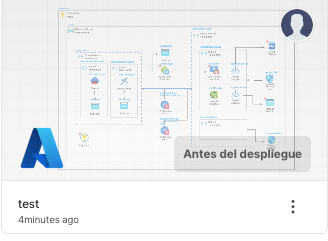
La imagen mostrada en la miniatura del proyecto es la del canvas guardado.
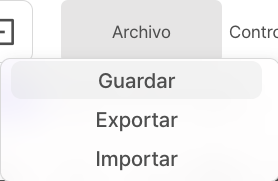
Guardar es muy simple. Haz clic en Archivo > Guardar.
caution
Si hay errores 🔴 en el canvas, solo se guardará la imagen.
Asegúrate de resolver todos los errores antes de guardar.
Consulta cómo corregir errores aquí.
Guardar versión e historial de versiones
Guardar una versión permite volver a un punto específico del canvas.
Una vez guardada la versión, puedes restaurarla en cualquier momento desde el historial.
Guardar versión
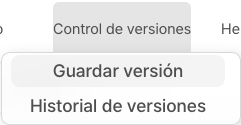
- Para guardar una versión, haz clic en
Gestión de versiones > Guardar versión.
- Ingresa un
mensaje de etiqueta. Este mensaje aparecerá como eltítulo de la versiónen el historial.
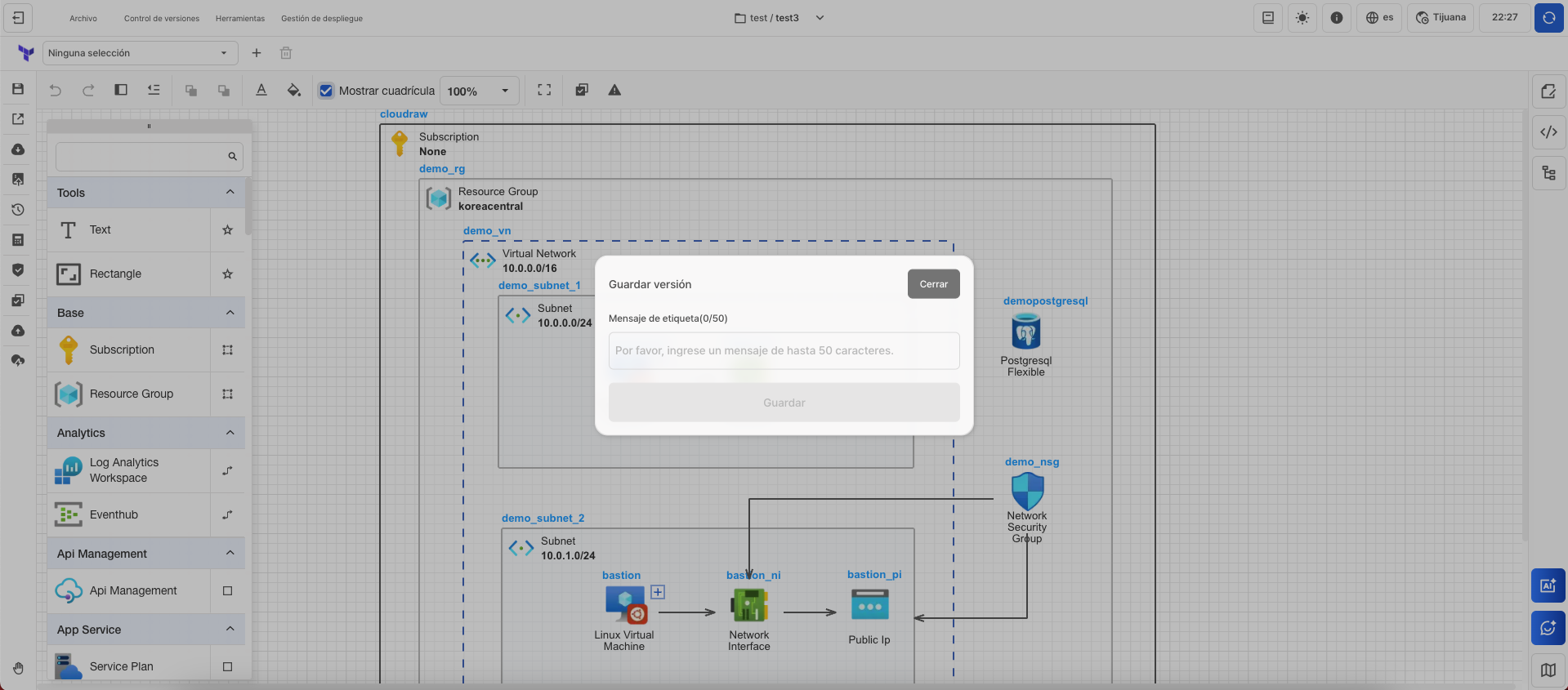
- Haz clic en
Guardar.
Historial de versiones
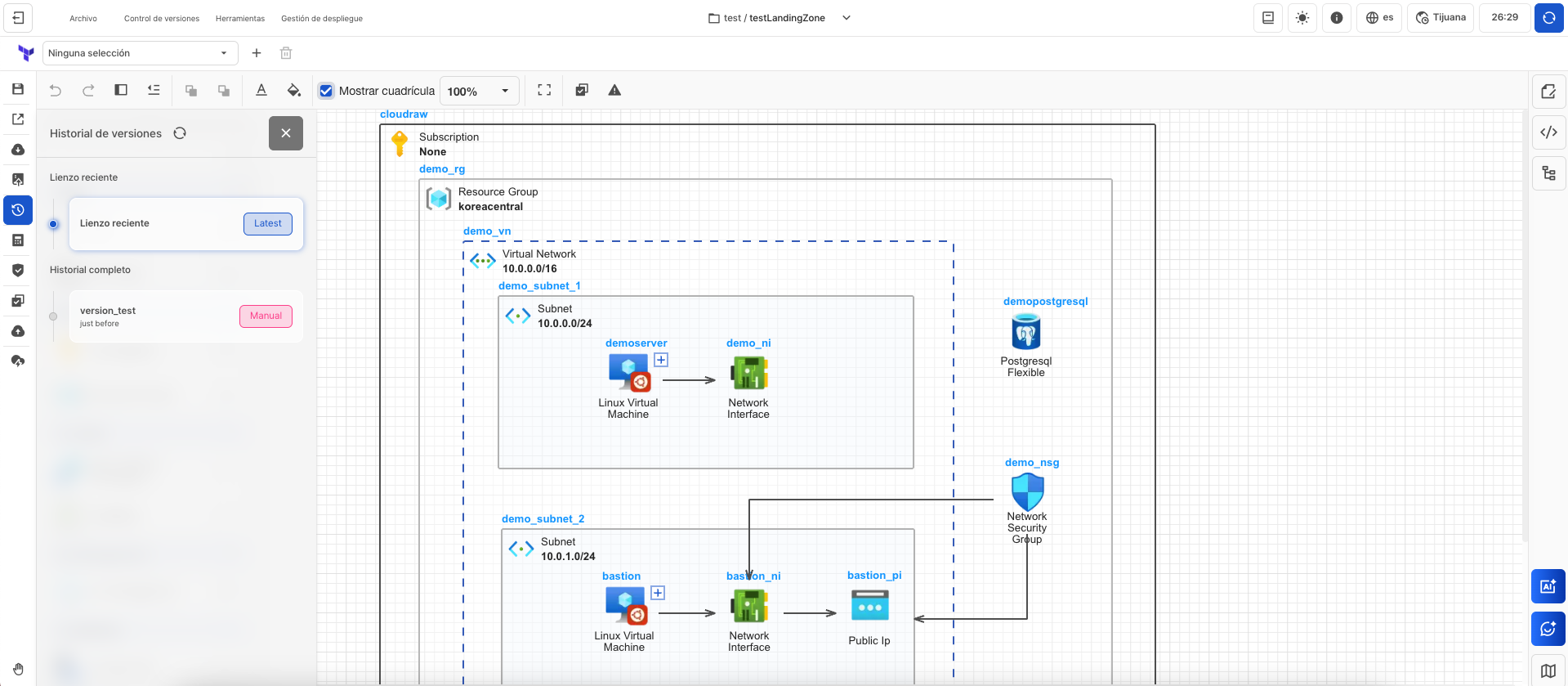
- Para consultar el historial de versiones, haz clic en
Gestión de versiones > Historial de versiones.
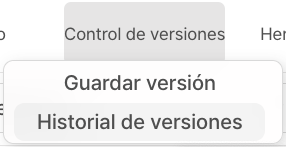
- Consulta las versiones previamente guardadas.
note
- Latest: Última versión guardada
- Manual: Versión guardada manualmente
- Planed: Historial de validaciones previas al despliegue
- Applied: Historial de despliegues completados
- Haz
clicen el canvas al que deseas volver para restaurarlo.