Colaboración
Cloud Studio proporciona una función que permite trabajar en colaboración agregando miembros por proyecto.
Para colaborar, primero debes crear un proyecto. Consulta aquí para saber cómo crearlo.
El miembro que crea el proyecto obtiene permisos de master y puede compartir la pantalla de trabajo y modificar el proyecto junto con los miembros invitados.
Agregar y eliminar miembros para colaborar
Agregar miembros
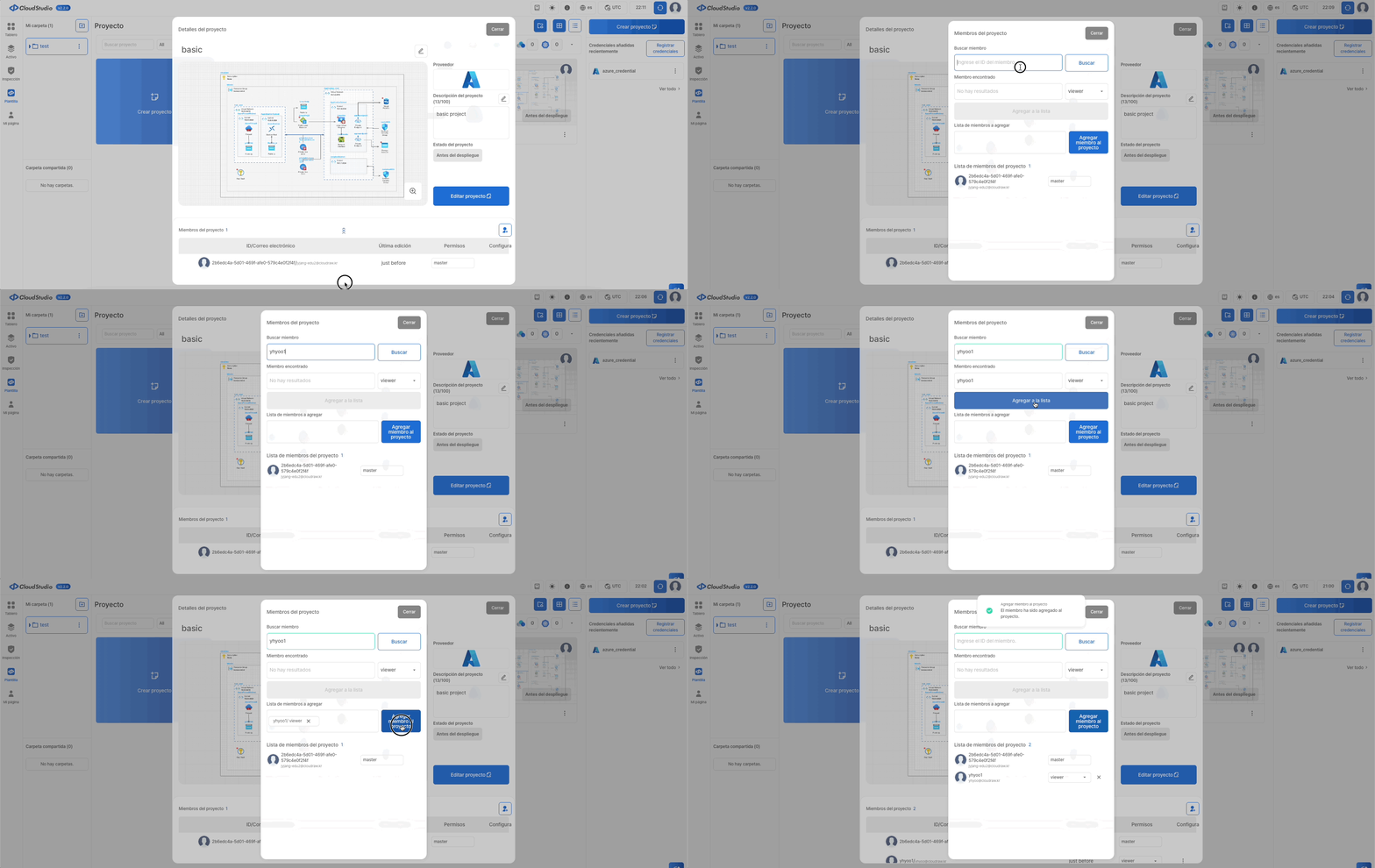
- Haz clic en el
proyectocon el que deseas colaborar. - Haz clic en el
icono de usuario. - Cuando aparezca el modal de miembros del proyecto,
busca el IDdel miembro que deseas agregar. - Asigna un
permisoal usuario encontrado y haz clic en el botónAgregar a la lista. (Puedes agregar varios miembros). - Una vez agregados todos los miembros deseados, haz clic en el botón
Agregar miembro. - Haz clic en
Cerrar. (Una vez agregado, el miembro será invitado automáticamente al proyecto. Se enviará un correo de invitación al miembro invitado).
Eliminar miembros
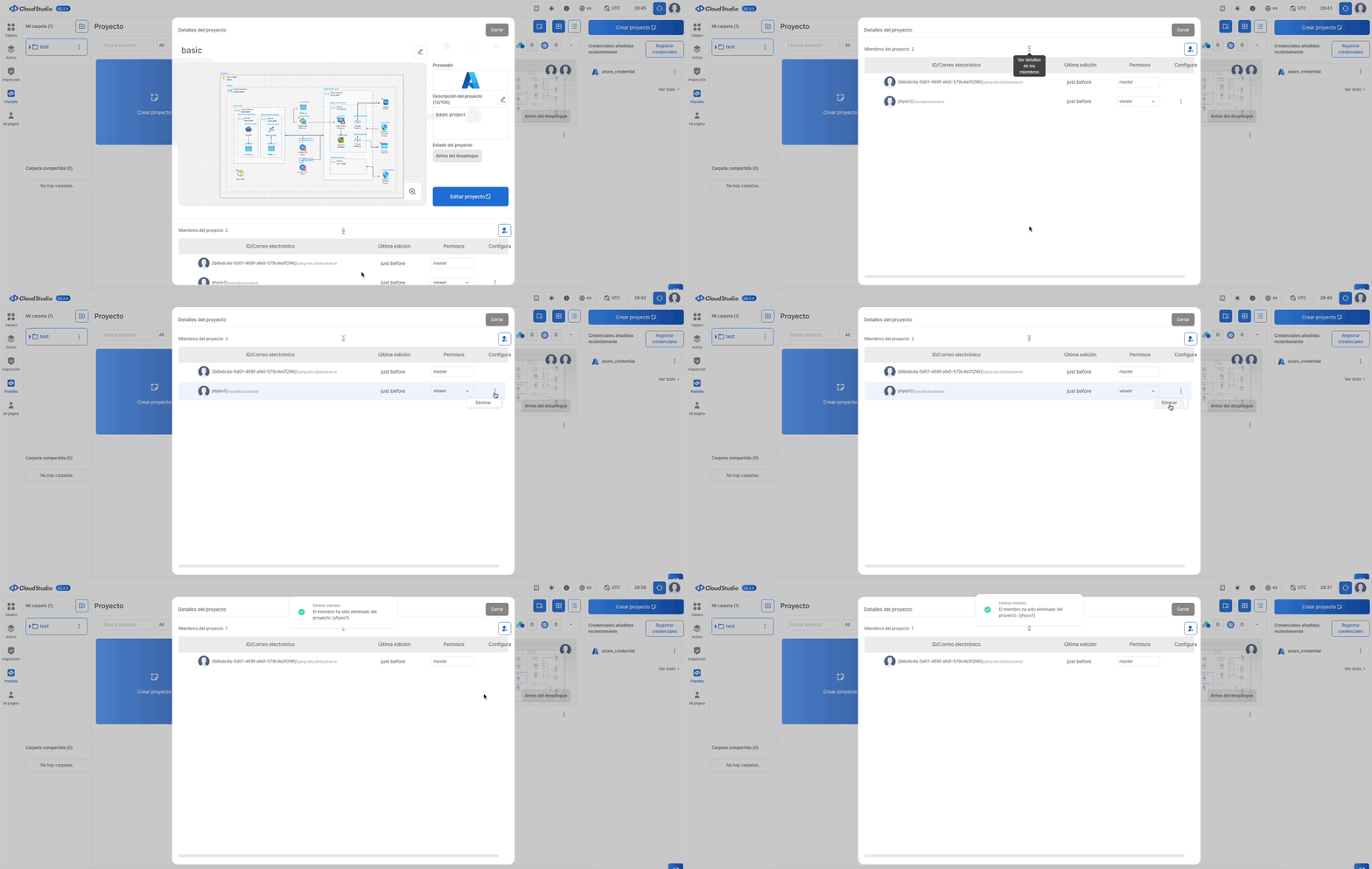
- Haz clic en el
proyectocon el que deseas colaborar. - Haz clic en la
flechade ver detalles del miembro. - En la configuración, haz clic en el
icono de más opciones. - Haz clic en
Eliminar.
Permisos del proyecto
| Permiso del proyecto | Descripción |
|---|---|
| master | Creador del proyecto. Puede leer, editar, eliminar, importar, desplegar el proyecto y compartirlo invitando miembros. |
| admin | Puede leer, editar, importar y desplegar el proyecto, pero no puede eliminarlo. |
| editor | Solo puede leer y editar el proyecto. |
| viewer | Solo puede leer el proyecto. |
Colaborar
- Una vez que el master agrega miembros al proyecto, estos recibirán un correo de invitación (enviado al correo con el que se registraron) y el proyecto compartido aparecerá en la carpeta
Proyectos compartidosdentro de Cloud Studio. - Haz clic en el proyecto compartido y luego en el botón
Editar proyecto. - Ahora puedes editar el canvas libremente con tu equipo.
Control del canvas
Para editar el canvas, necesitas obtener el control del canvas además del permiso del proyecto.
Por defecto, solo una persona puede editar el canvas a la vez, y el control del canvas se asigna inicialmente al master, es decir, al creador del proyecto.
El master puede transferir el control del canvas al miembro que desee.
Un miembro sin control del canvas puede enviar una solicitud de control al miembro que lo tiene actualmente.
Si el otro miembro acepta, el control será transferido.
Sin embargo, el master puede tomar el control directamente sin la aprobación del otro miembro.
Si el master abandona el proyecto, el control del canvas se transfiere automáticamente a otro usuario, siguiendo el orden: master → admin → editor.
(viewer queda excluido ya que no tiene permisos de edición.)
Para transferir el control del canvas, sigue los siguientes pasos:
- Haz
clic derechoen el perfil del miembro al que deseas transferir el control. - Haz clic en
Transferir control.
