Collaborazione
Cloud Studio offre la funzione di aggiungere membri al progetto per consentire la collaborazione.
Per collaborare, prima devi creare un progetto. Puoi trovare le istruzioni per creare un progetto qui.
Il membro che crea il progetto avrà il permesso master e potrà condividere lo schermo del progetto con i membri invitati, nonché modificarlo.
Aggiungere e rimuovere membri per la collaborazione
Aggiungere membri
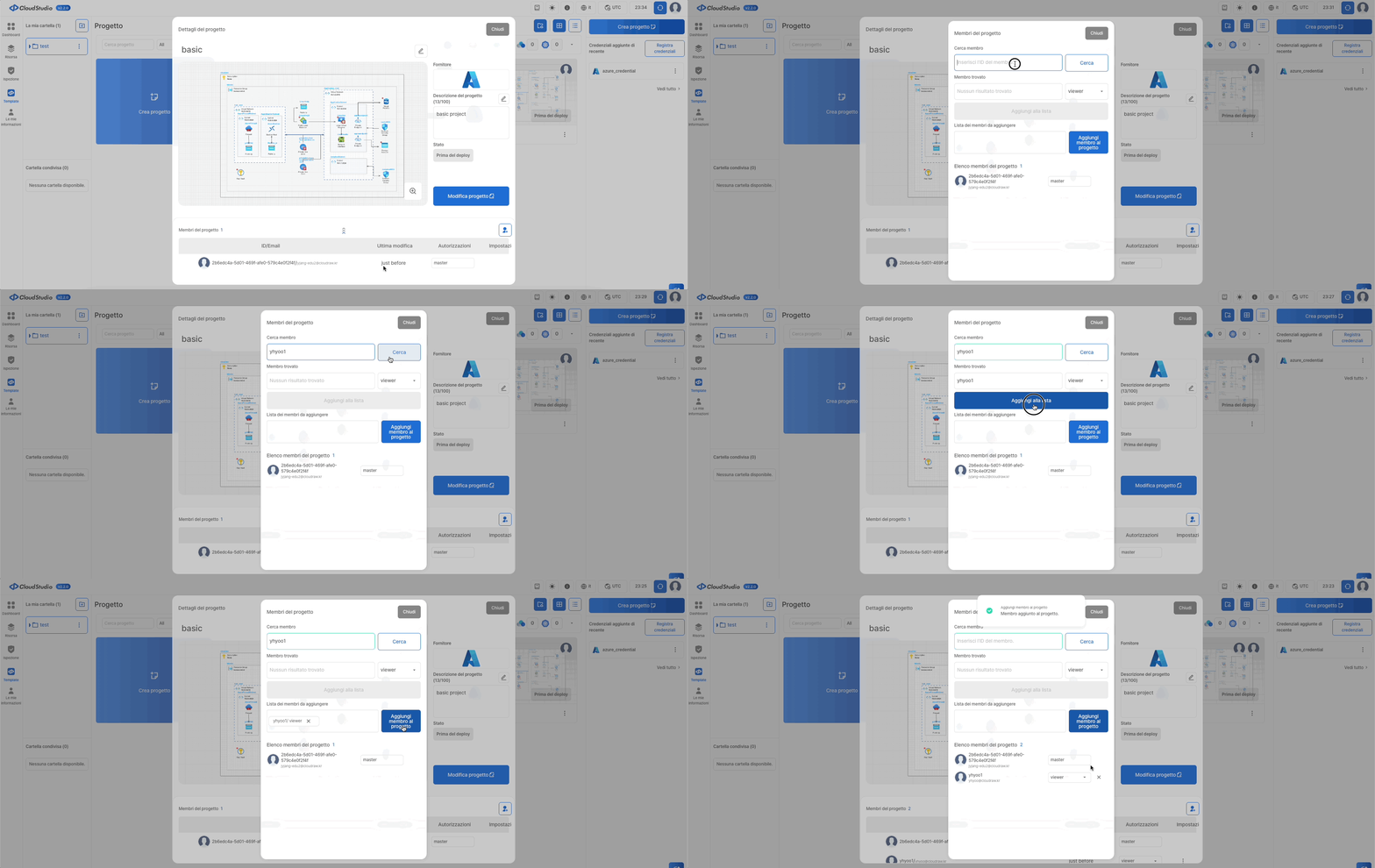
- Clicca sul
progettocon cui desideri collaborare. - Clicca sull'
icona dell'utente. - Quando appare la finestra modale dei membri del progetto, cerca l'
IDdel membro che desideri aggiungere. - Dopo aver trovato l'utente, assegna le
autorizzazionie clicca suAggiungi alla lista. (Puoi aggiungere più membri). - Dopo aver aggiunto tutti i membri desiderati, clicca su
Aggiungi membro. - Clicca su
Chiudi. (Una volta aggiunto un membro al progetto, riceverà un invito via e-mail).
멤버 삭제
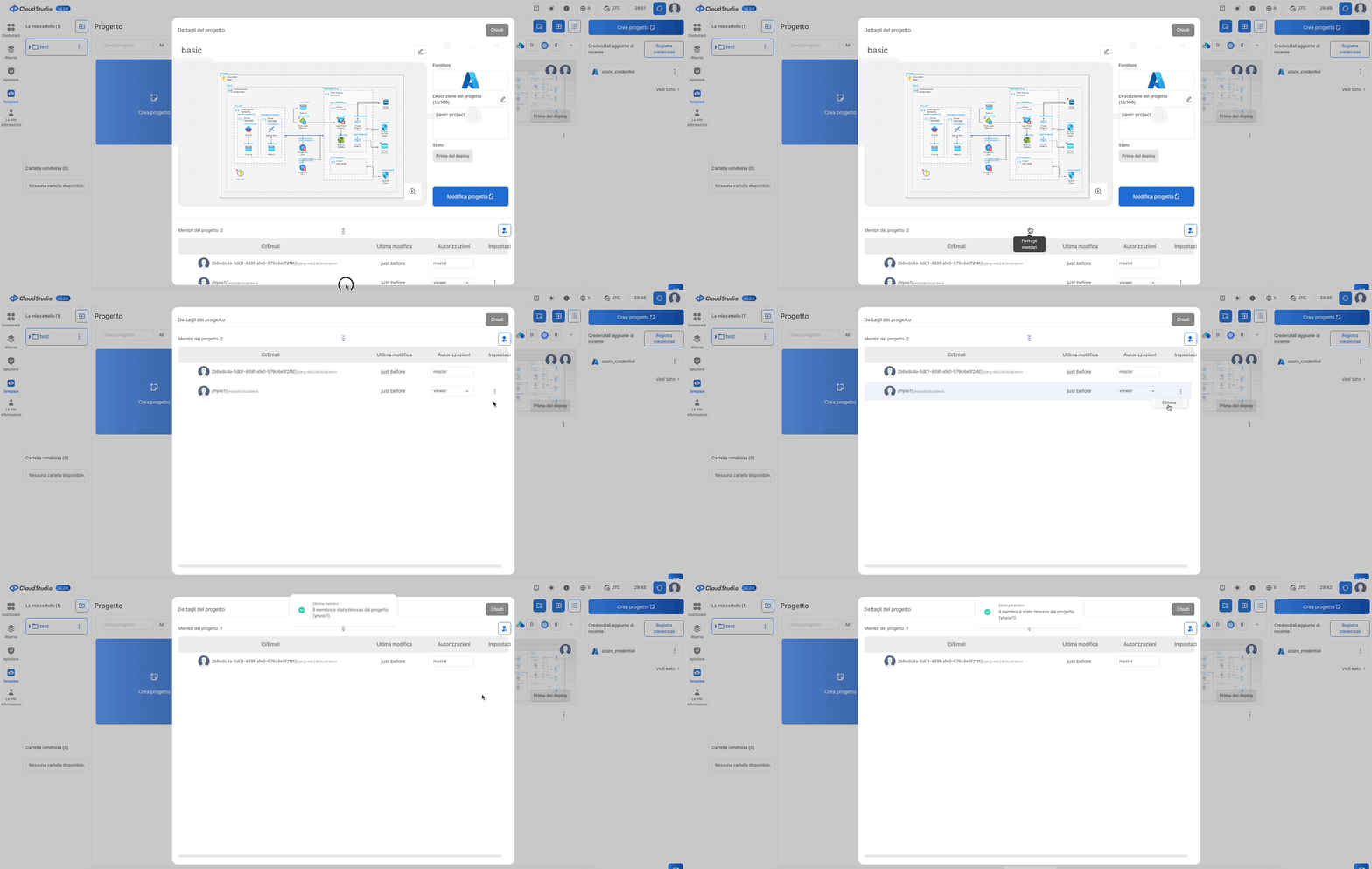
- Clicca sul
progettocon cui desideri collaborare. - Clicca sulla
frecciaper visualizzare i dettagli del membro. - Clicca sull'
icona delle impostazionie selezionaAltro. - Clicca su
Rimuovi.
Autorizzazioni del progetto
| Autorizzazione del progetto | Descrizione |
|---|---|
| master | Il creatore del progetto ha il permesso di leggere, modificare, eliminare, importare, distribuire il progetto e invitare membri per condividerlo. |
| admin | Può leggere, modificare, importare e distribuire il progetto, ma non può eliminarlo. |
| editor | Può leggere e modificare il progetto, ma non può fare altre azioni. |
| viewer | Può solo leggere il progetto. |
Collaborare
- Dopo che il master ha aggiunto membri al progetto, un'email di invito verrà inviata ai membri, e il progetto condiviso apparirà nella
cartella condivisadi Cloud Studio. - Per collaborare, clicca sul progetto condiviso e poi clicca su
Modifica progetto. - Ora puoi modificare il canvas liberamente con i membri del team.
Controllo del Canvas
Per modificare il canvas, oltre alle autorizzazioni del progetto, è necessario avere il controllo del canvas.
Di base, solo una persona può modificare il canvas, e inizialmente il controllo del canvas è assegnato al master.
Il master può delegare il controllo del canvas a un altro membro.
Un membro che non ha il controllo del canvas può inviare una richiesta di controllo al membro che ha attualmente il controllo. Se l'altro membro accetta la richiesta, il controllo del canvas verrà trasferito.
Tuttavia, il master può acquisire immediatamente il controllo del canvas senza la necessità di una richiesta, indipendentemente dalla volontà dell'altro.
Il controllo del canvas viene trasferito automaticamente al prossimo utente in caso di
abbandono del master dal progetto, seguendo questo ordine: master → admin → editor. (I viewer non hanno diritti di modifica, quindi sono esclusi.)
Per trasferire il controllo del canvas, segui i passaggi seguenti:
- Fai clic con il tasto destro sul profilo del membro a cui desideri trasferire il controllo.
- Clicca su
Trasferisci controllo.
